
안녕하세요! ARCOA 지안입니다. 👋
Firestore 셋업을 완료했다면, 서비스에 사용할 데이터는 준비되었을 거예요. 하지만 아직 한 가지가 남았죠.
이미지는 Firestore에 못 넣네?
Firestore에 정보(이름, 수수료, 혜택)를 넣었다면, 이제는 이미지 파일을 저장할 차례입니다.
Firestore와 Storage, 뭐가 다를까요?
| 구분 | Firestore | Storage |
| 저장 | 텍스트, 숫자 (데이터) | 이미지, 동영상, PDF (파일) |
| 예시 | 카드명:MyLife, 카드사:신한 | card_mylife.webp |
| 용도 | 앱 로직, 검색, 필터링 | 화면에 표시할 비주얼 콘텐츠 |
아래와 같이 비교할 수 있어요:
- Firestore = 엑셀 (데이터)
- Storage = 구글 드라이브 (파일)
이번 글에서는 Firebase Storage를 셋업한 후, 첫 이미지를 업로드하고 최적화 방법까지 배워봅니다.
소요 시간: 15분 ⏱️
Step 1. Storage 생성하기
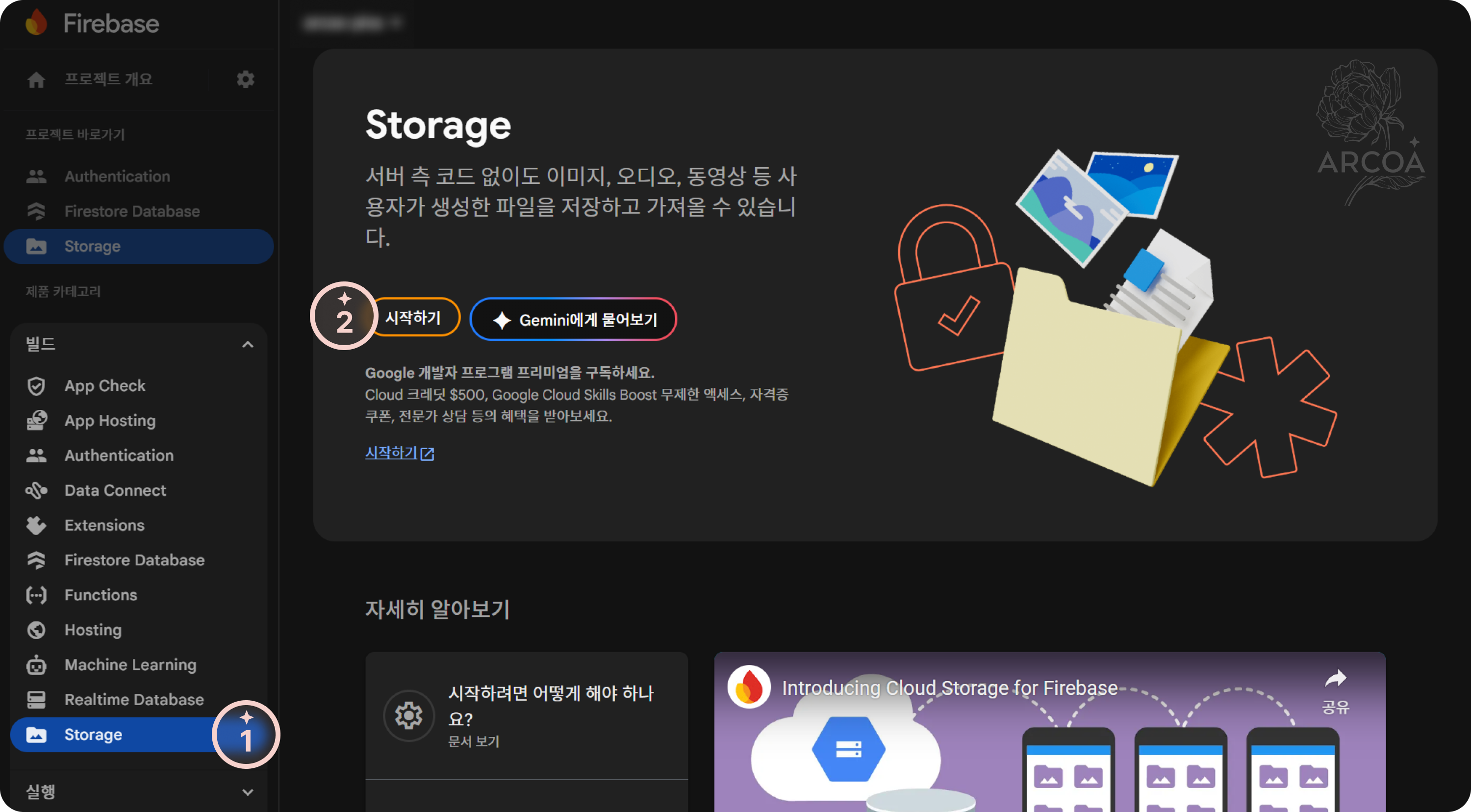
1-1. Firebase Console 접속
- https://console.firebase.google.com 접속
- (그림 1) ✦① 빌드의 Storage 선택
- (그림 1) ✦② 시작하기 버튼 클릭
1-2. 버킷 옵션
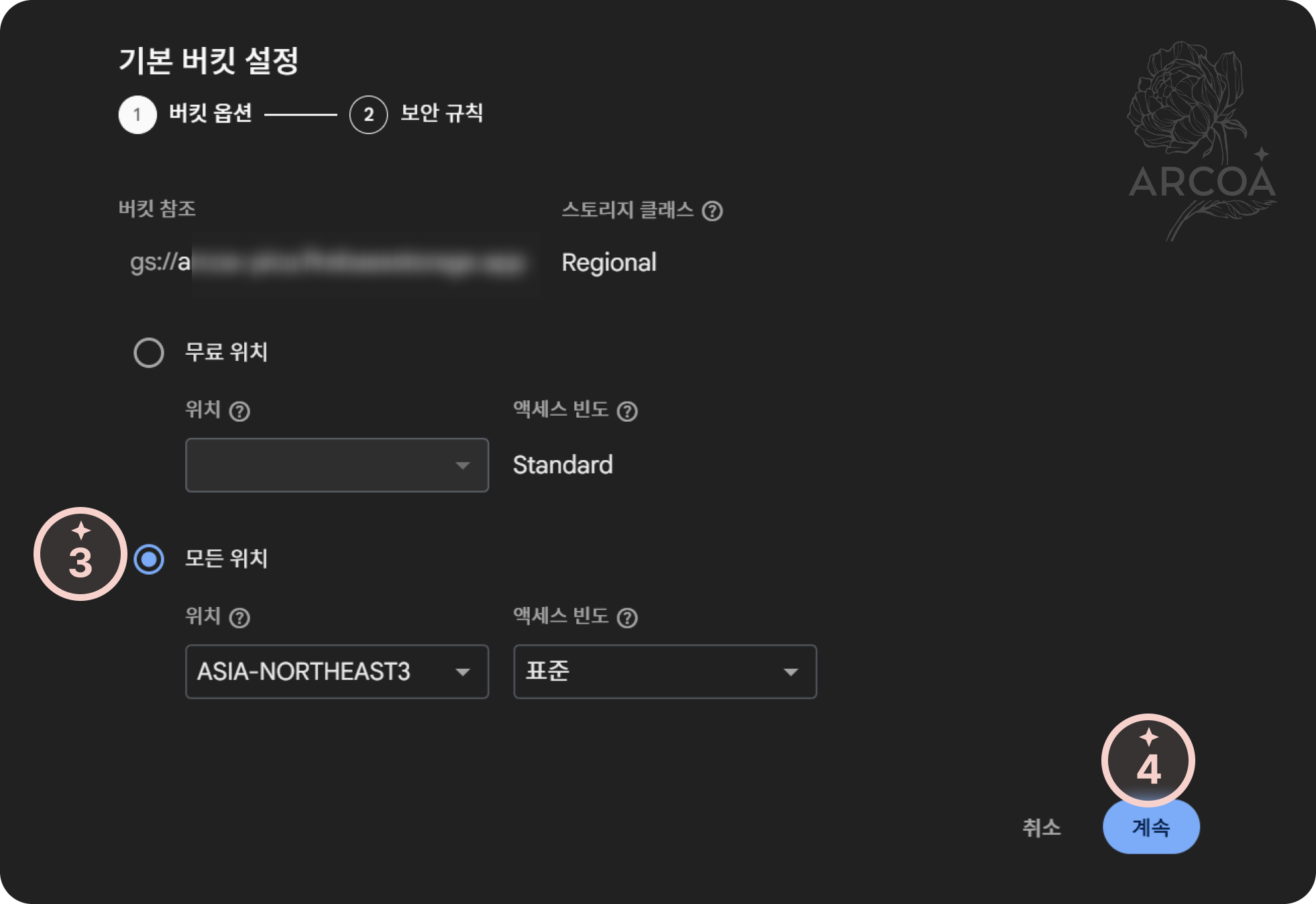
- (그림 2) ✦③ 모든 위치를 선택
- Firestore Database와 같은 지역인 “ASIA-NORTHEAST3과 표준” 선택
⚠️ 중요: 위치(리전)은 생성 후 변경 불가능!
TIP 왜 DB와 같은 지역의 Storage를 추천할까?
① 속도 - 같은 데이터센터면 전송 속도가 빠름
② 비용 - 같은 지역 내 데이터 전송은 무료거나 저렴
③ 안정성 - 네트워크 경로가 짧아서 에러 확률 낮음
1-3. 보안 규칙
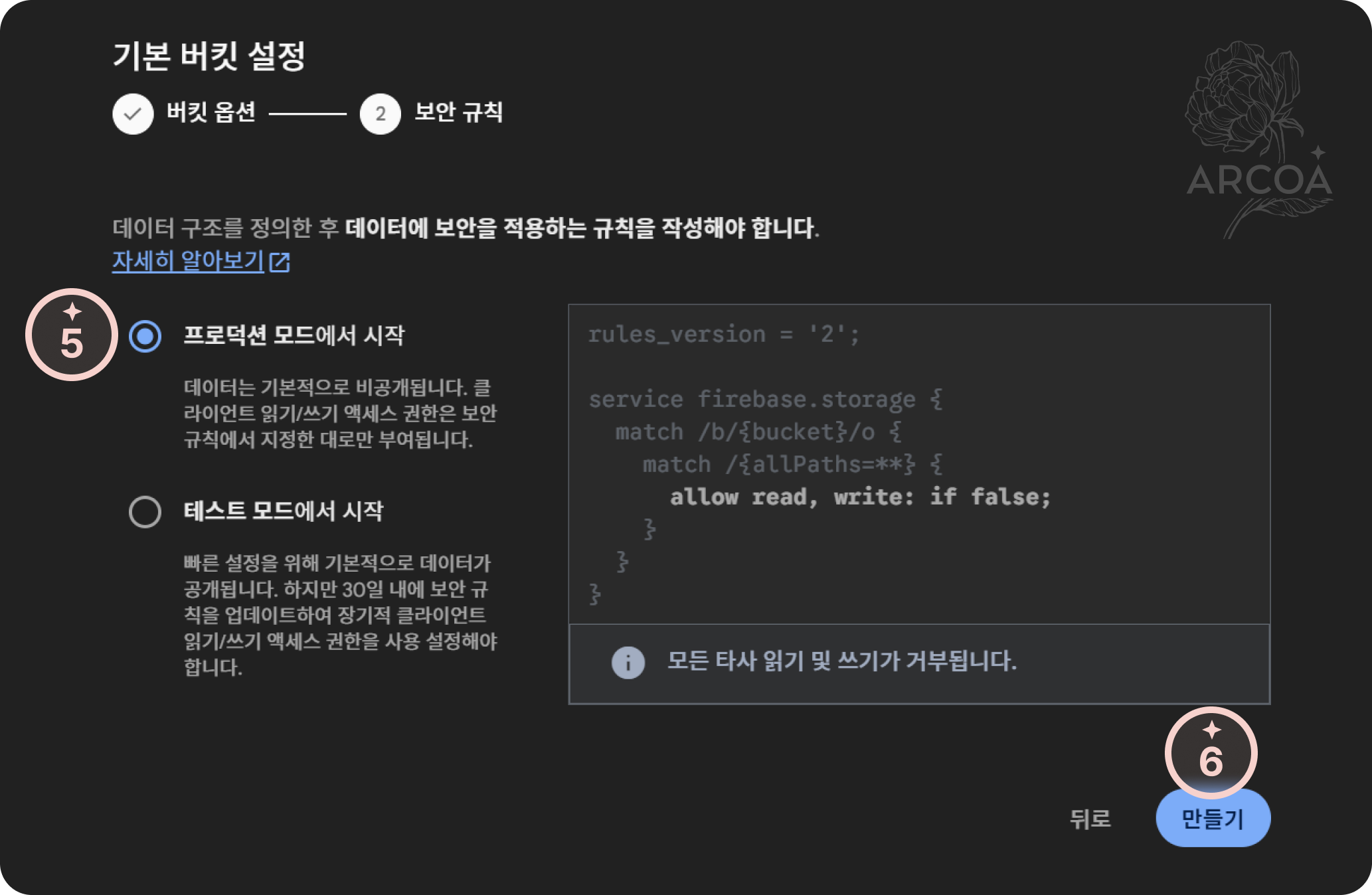
- (그림 3) ✦④ 프로덕션 모드에서 시작(기본값) 선택
- 프로덕션 모드는 안전하고 30일 제한도 없음
- 다음 편인 #2에서 앱 접근 규칙에 대해 실습 예정
- (그림 3) ✦⑤ 만들기 버튼 클릭
1-4. Storage 생성 완료
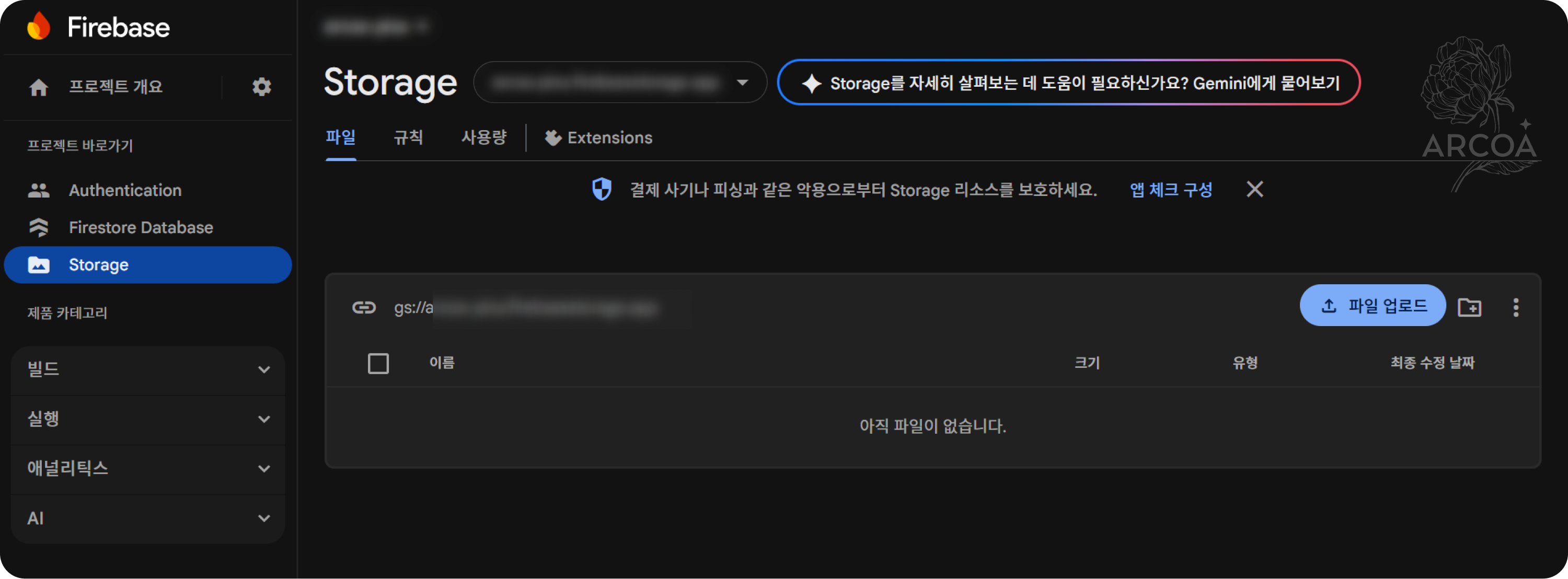
- (그림 4) Storage 대시보드가 나타나면 성공! 🎉
Step 2. 첫 이미지 업로드
2-1. 폴더 만들기
💡 폴더를 구조화하면 보안 규칙 작성이 편하고, 파일 정리도 쉬워져요!
- (그림 5) ✦⑦ 아이콘 클릭 → "images" 입력 → 폴더 추가 버튼 → "images" 폴더 생성
- 생성된 images 폴더를 클릭해서 열기
- 다시 (그림 5) ✦⑦ 폴더 만들기 → "cards" 입력 → 폴더 추가 버튼 → ✦⑧ cards 폴더 완성
/images
  /cards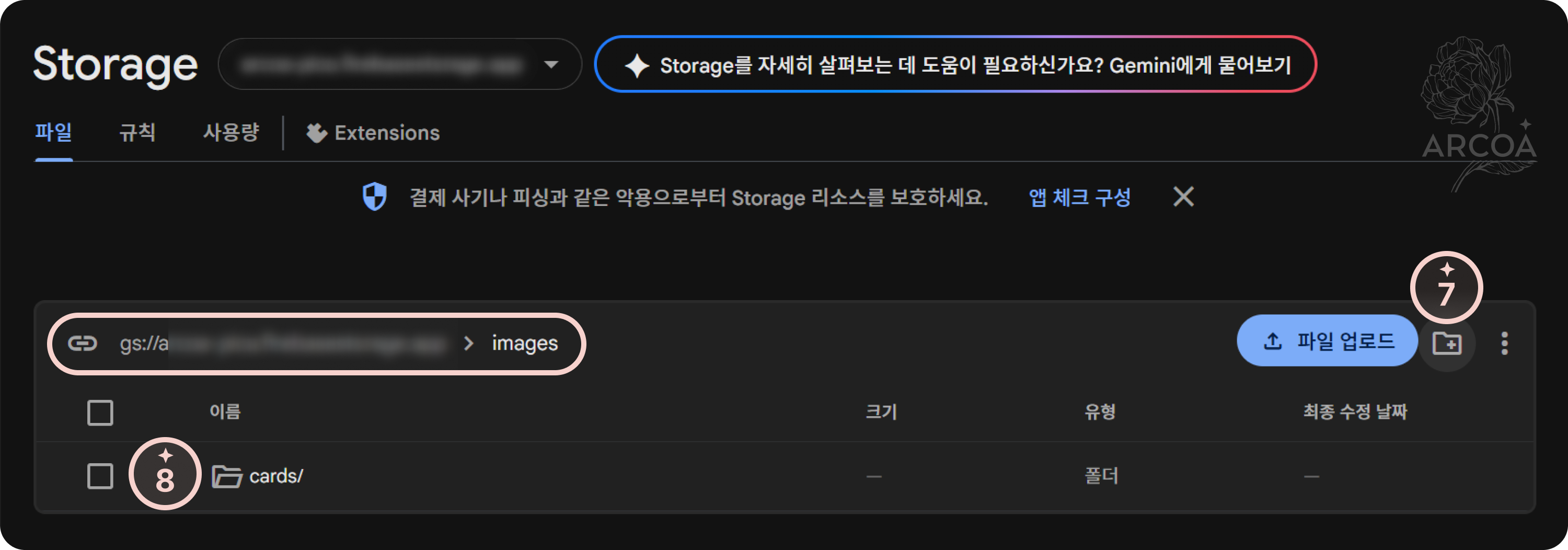
2-2. 이미지 업로드
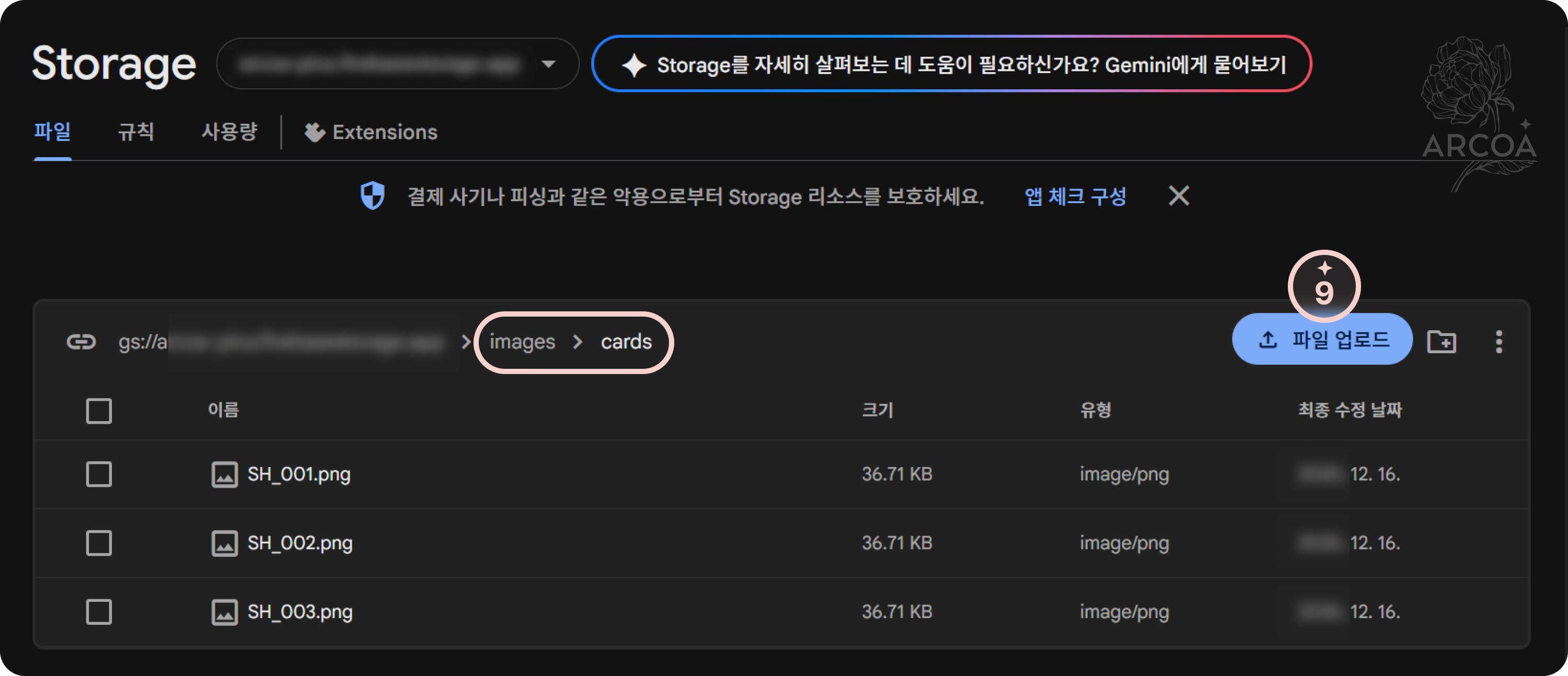
- cards 폴더에서 (그림 6) ✦⑨ 파일 업로드 버튼 클릭
- 컴퓨터에서 카드 이미지 선택 (Ctrl(Cmd)를 누르고 여러 개 선택 가능) 및 업로드
- 파일명, 크기, 업로드 시간 등 확인
2-3. 이미지 URL 확인
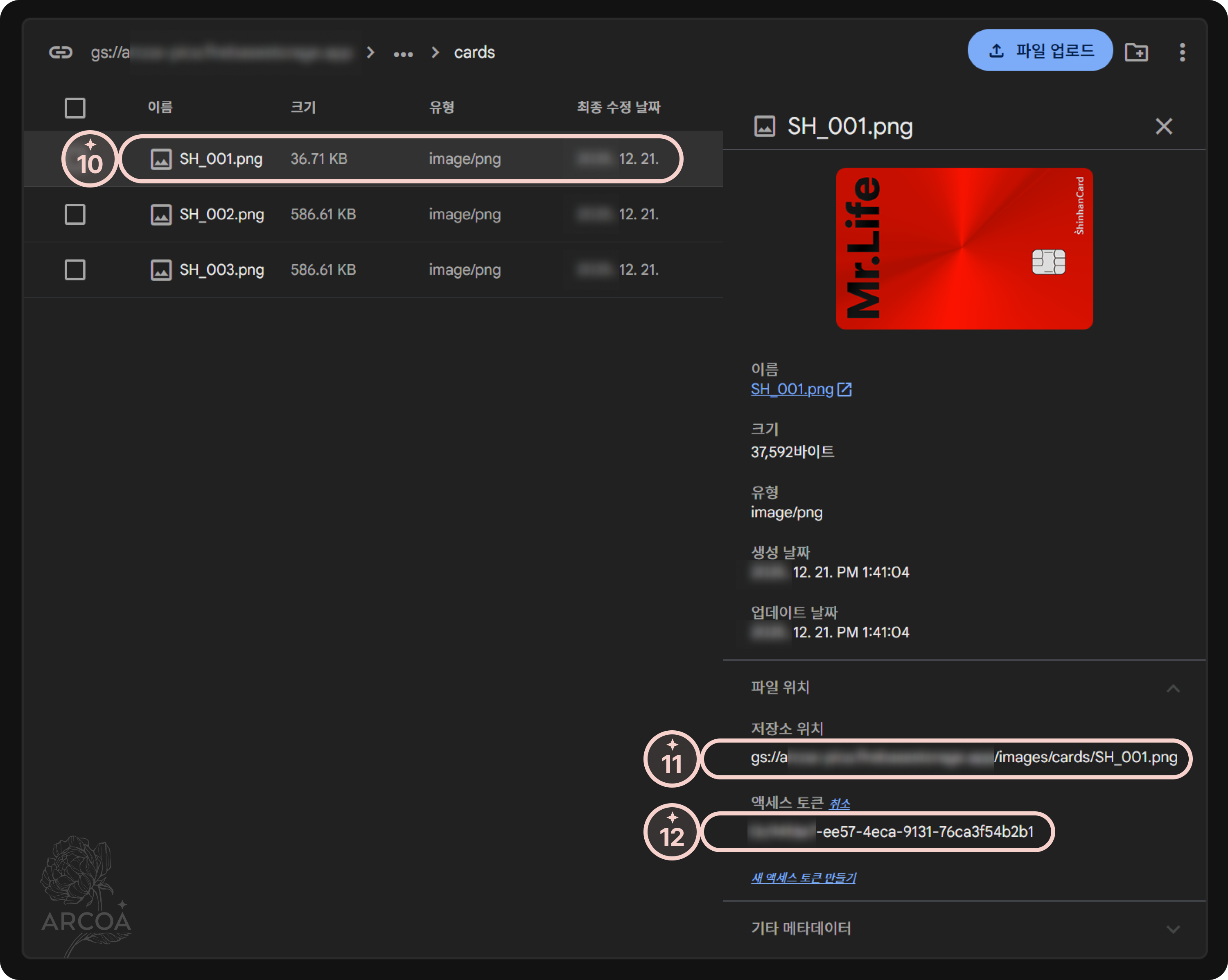
- (그림 7) ✦⑩ 업로된 파일을 클릭하면, 오른쪽 패널에 상세 정보 표시
- (그림 7) ✦⑪ 저장소 위치와 ✦⑫ 액세스 토큰
| 구분 | ✦⑪ 저장소 위치 | ✦⑫ 액세스 토큰 |
| 명칭 | 스토리지 내부 경로 | 외부 엑세스 토큰 |
| 용도 | 파일 관리, 삭제, 서버 코드 작업 | 화면에 이미지 띄우기 *URL/Path 주소 |
| 특징 | 브라우저에거 안 열림 | 브라우저/앱에서 바로 확인 가능 |
Step 3. 이미지 최적화
3-1. 최적화가 왜 필요할까?
- Firebase Storage는 용량 기반 요금제로, 이미지 최적화로 바용 절감이 필요해요.
3-2. 적정 용량 가이드
| 용도 | 해상도 | 용량 | 포맷 |
| 썸네일 | 300×200px | 20~50KB | WebP |
| 리스트 | 600×400px | 50~100KB | WebP |
| 상세 | 1200×800px | 100~200KB | WebP |
3-3. 포맷 선택: WebP vs JPG vs PNG
| 포맷 | 용량 | 화질 | 투명도 | 추천 용도 |
| WebP | 가장 작음 | 좋음 | 지원 | 상품 이미지 (용량 30~50% 절감) ⭐ |
| JPG | 중간 | 좋음 | 불가 | 사진 |
| PNG | 큰 편 | 최고 | 지원 | 아이콘, 로고 (투명 배경 필요) |
3-4. 파일명 규칙
- ✅ 영문 소문자, 숫자, 언더스코어(_) 사용
- ✅ 의미 있는 이름
- ❌ 한글, 띄어쓰기, 특수문자 금지
3-5. 이미지 최적화 도구
✅ 완료 체크리스트
[ ] Firebase Storage 생성 완료
[ ] 위치(리전) 선택 (Seoul 권장)
[ ] images/cards/ 폴더 생성
[ ] 첫 이미지 업로드 완료
[ ] 이미지 URL 확인
[ ] 최적화 방법 이해 (WebP, 적정 용량)
디자이너를 위한 요약
Storage는 앱의 앨범이다.
Firestore가 카드의 정보를 기억한다면, Storage는 카드의 얼굴을 간직한다.
다음 글
✦ 디자이너(비개발자)를 위한 Storage 셋업
├ 1 ✦ Storage 설정과 첫 이미지 업로드 완료
└ 2 ✦ 파일의 문지기, Storage 보안 규칙
다음 편에서 안전한 보안 규칙 작성과 읽기/쓰기 권한 제어 및 Gemini AI 활용에 대해 살펴보겠습니다 ✦
'Firebase' 카테고리의 다른 글
| Apple Authentication 로그인 연결 ✦ Firebase 셋업 #5 (0) | 2026.03.02 |
|---|---|
| 파일의 문지기, Storage 보안 규칙 ✦ Storage 셋업 #2 (0) | 2025.12.26 |
| 디자이너(비개발자)를 위한 Storage 셋업 ✦ 총 2편 (0) | 2025.12.16 |
| 한 번에 채우는 데이터 + FlutterFlow 활용 ✦ Firestore 셋업 #5 (0) | 2025.12.11 |
| DB의 문지기, 보안 규칙 작성 ✦ Firestore 셋업 #4 (6) | 2025.12.08 |


