
안녕하세요! ARCOA 지안입니다. 👋
지난 글에서 Firebase의 Google Authentication을 설정하고 Google 로그인 기능을 활성화했습니다.
이번 글에서는 Apple Authentication 연결을 진행하겠습니다.
iOS 앱 출시 시 소셜 로그인을 제공하면 Apple 로그인은 필수입니다. Apple 로그인이 어렵다는 얘기 많은데, FlutterFlow 네이티브 앱이면 Google보다 쉽습니다.
단, Apple Developer 계정(연 $99)이 필요하고, 개인사업자는 앱스토어에 본명으로 표시됩니다.
전체 소요 시간은 최대 15분입니다. 시작해볼까요?
Step 1: Apple Developer 설정
1-1. Apple Developer 접속
- https://developer.apple.com/account/ 접속
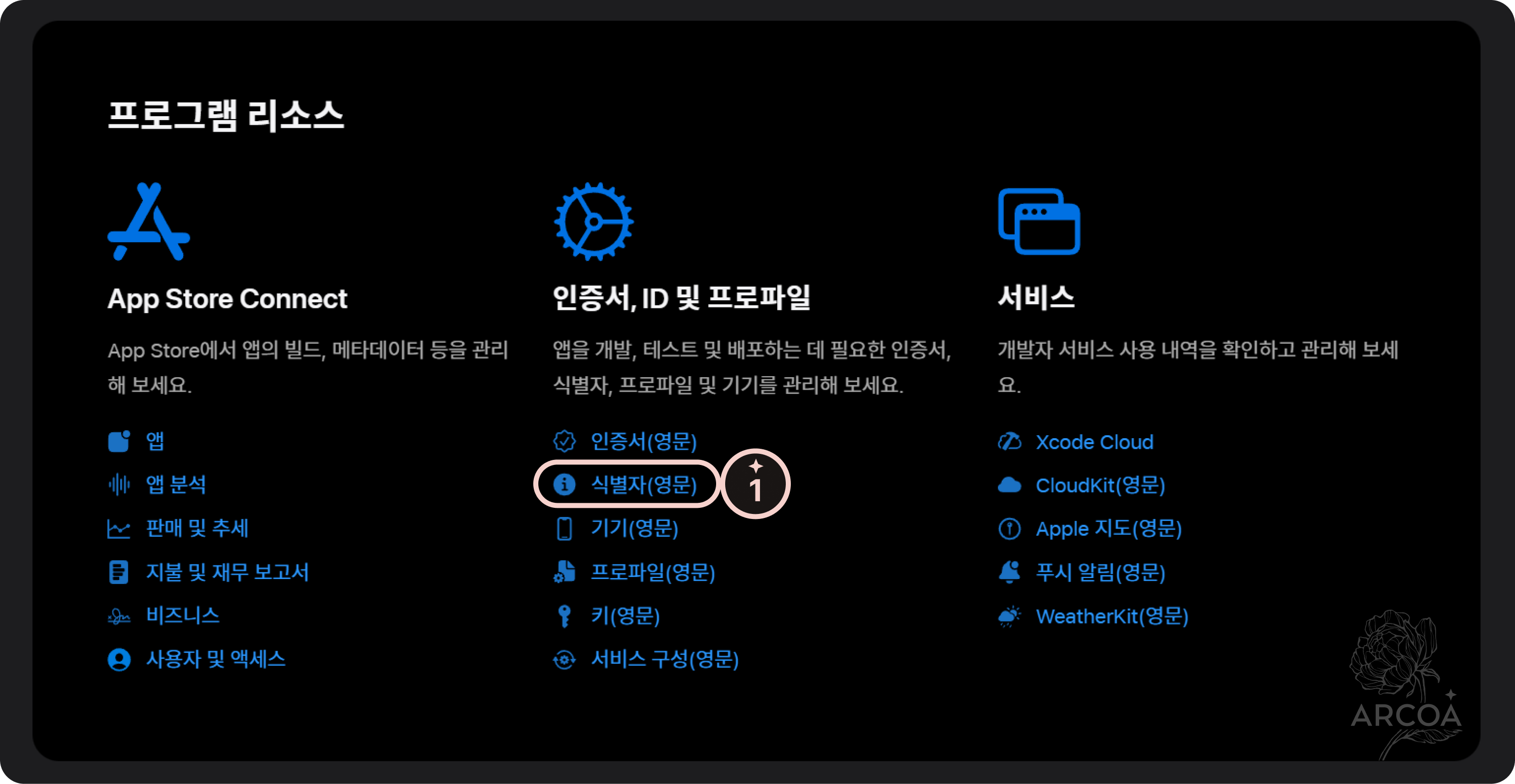
- 메인 화면 중앙에서 (그림 1) ✦① 식별자(영문) 클릭
1-2. App ID 등록
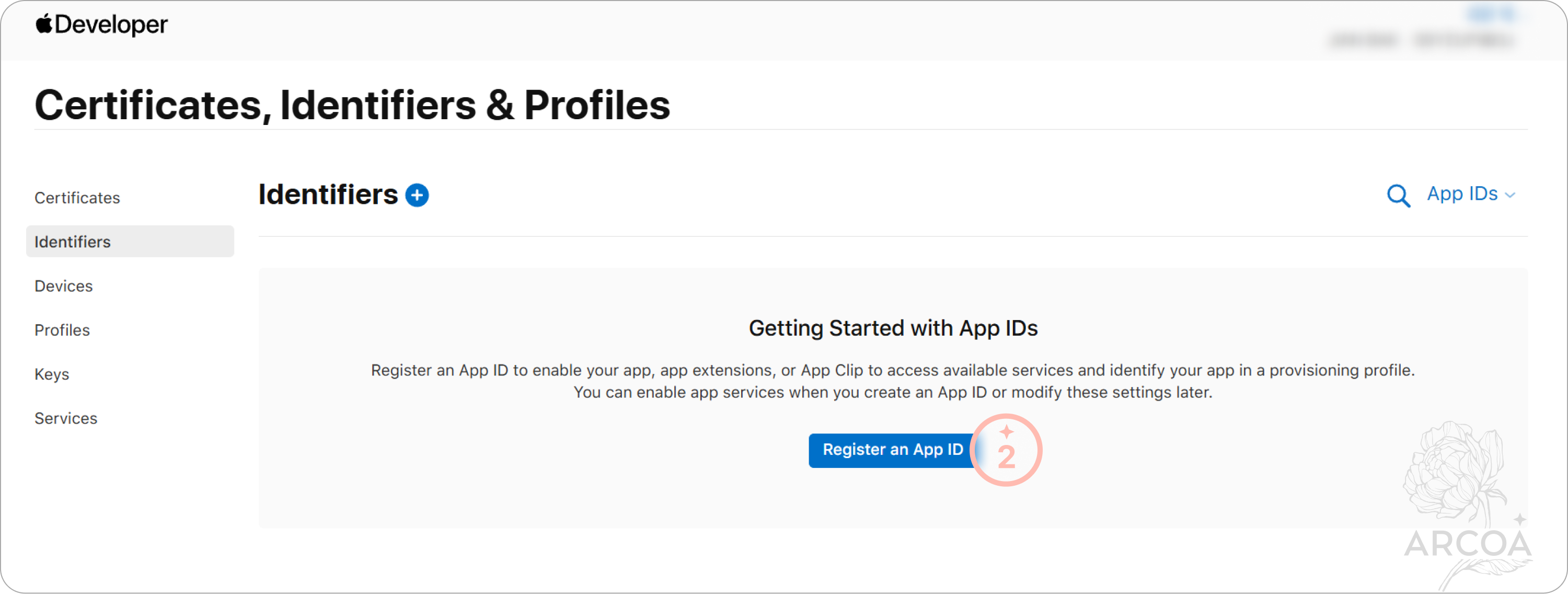
- (그림 2) ✦② Register an App ID 버튼 클릭
- Register a new identifier 페이지에서 제일 위 "App IDs" 라디오 버튼 선택
- Select a type에서 "App" 선택
1-3. Bundle ID 설정
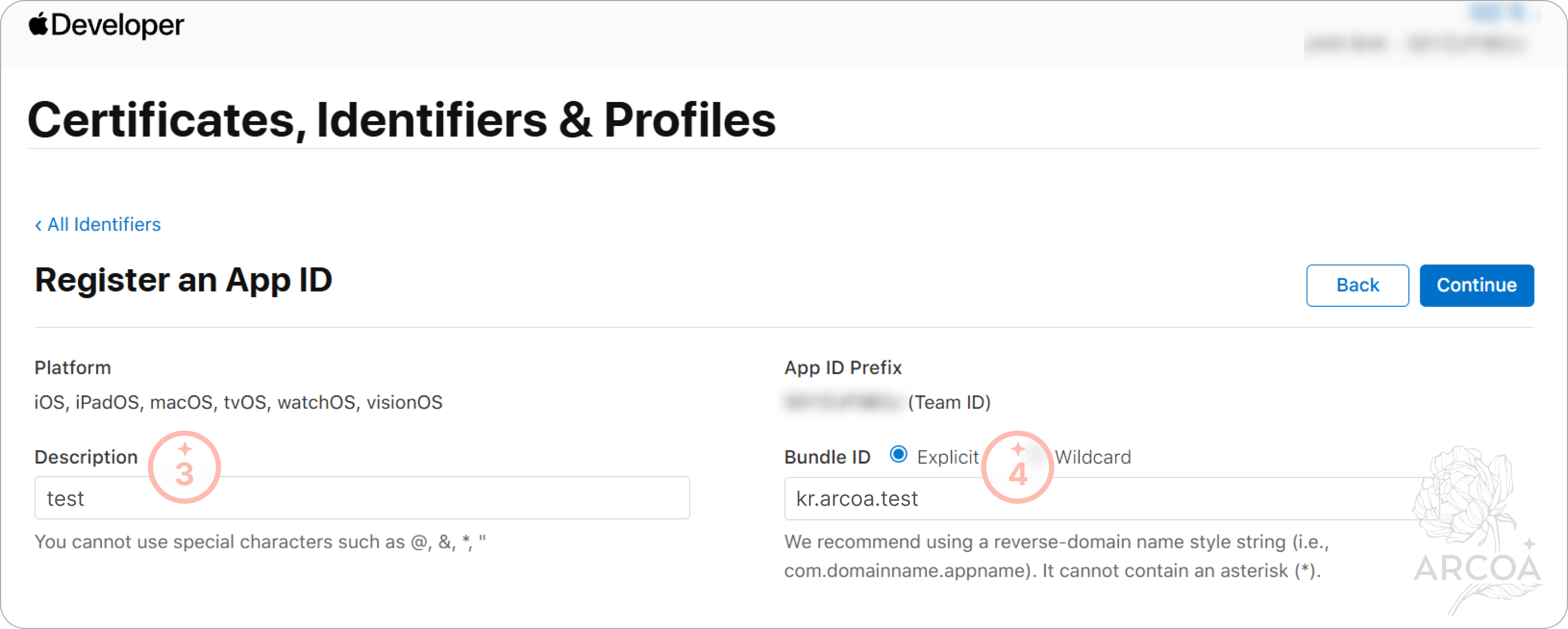
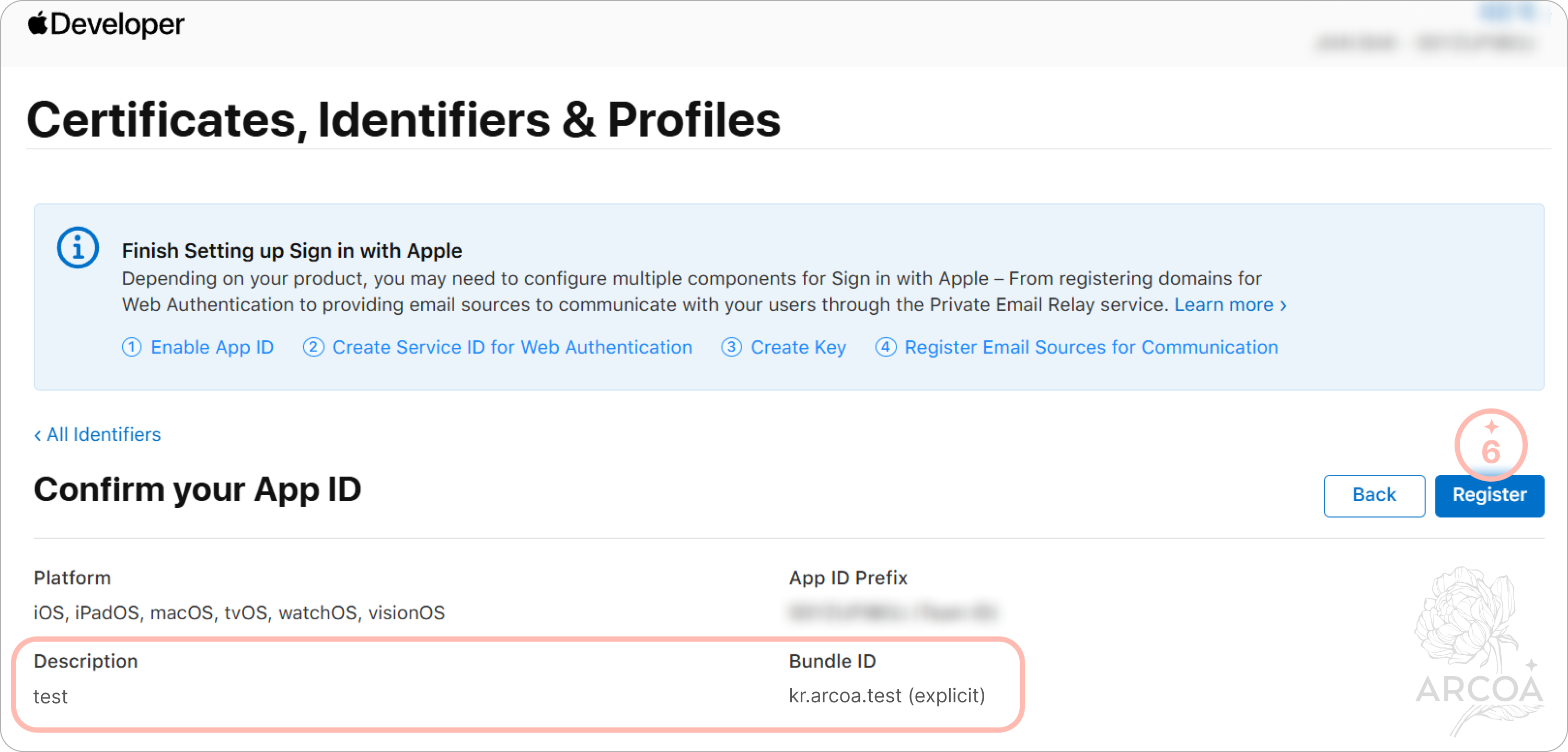
- (그림 3) ✦③ Description: 본인의 앱 이름 입력 (예: test)
- (그림 3) ✦④ Bundle ID: Explicit 선택 후 입력 (예: 지역.회사.test)
⚠️ Firebase, FlutterFlow와 동일한 Bundle ID를 입력해야 합니다.
TIP Explicit vs Wildcard
- Explicit = 정확히 이 Bundle ID만 적용. kr.arcoa.test 앱 하나에만 사용
- Wildcard = 여러 앱에 적용 가능하지만 Sign In with Apple 사용 불가
Apple 로그인을 사용하려면 반드시 Explicit 선택 ✅
1-4. Sign In with Apple 활성화
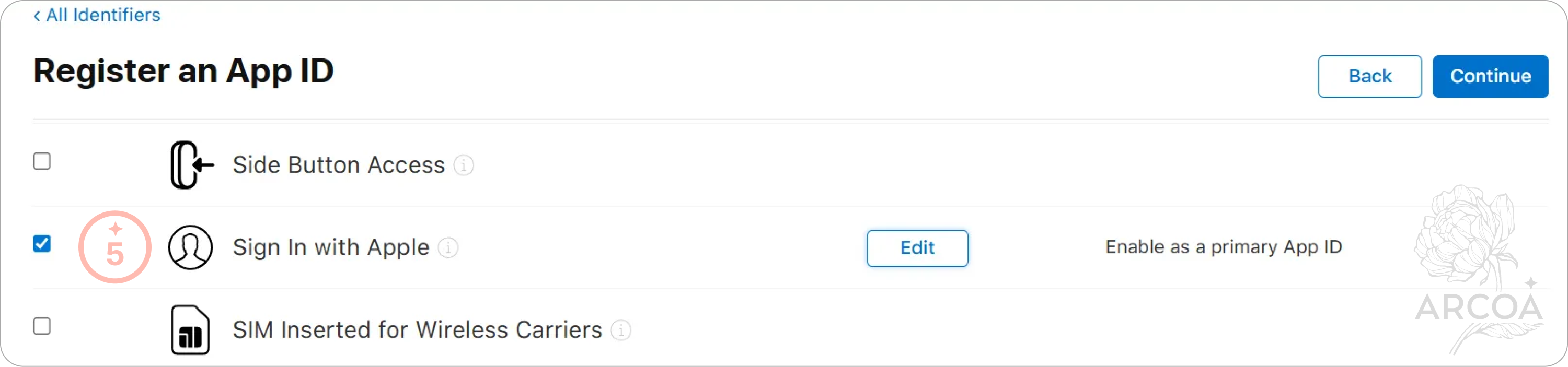
- (그림 4) ✦⑤ Capabilities 탭에서 Sign In with Apple 체크 → Continue 클릭
1-5. Apple Developer 설정 완료
- 정보 확인 후 (그림 5) ✦⑥ Register 클릭하면 완료!
Step 2: Firebase 연동
2-1. Firebase 접속
- https://console.firebase.google.com 접속하여 본인의 프로젝트 선택
- 왼쪽 메뉴에서 빌드 → Authentication → 로그인 방법 탭 이동
2-2. Apple 로그인 추가
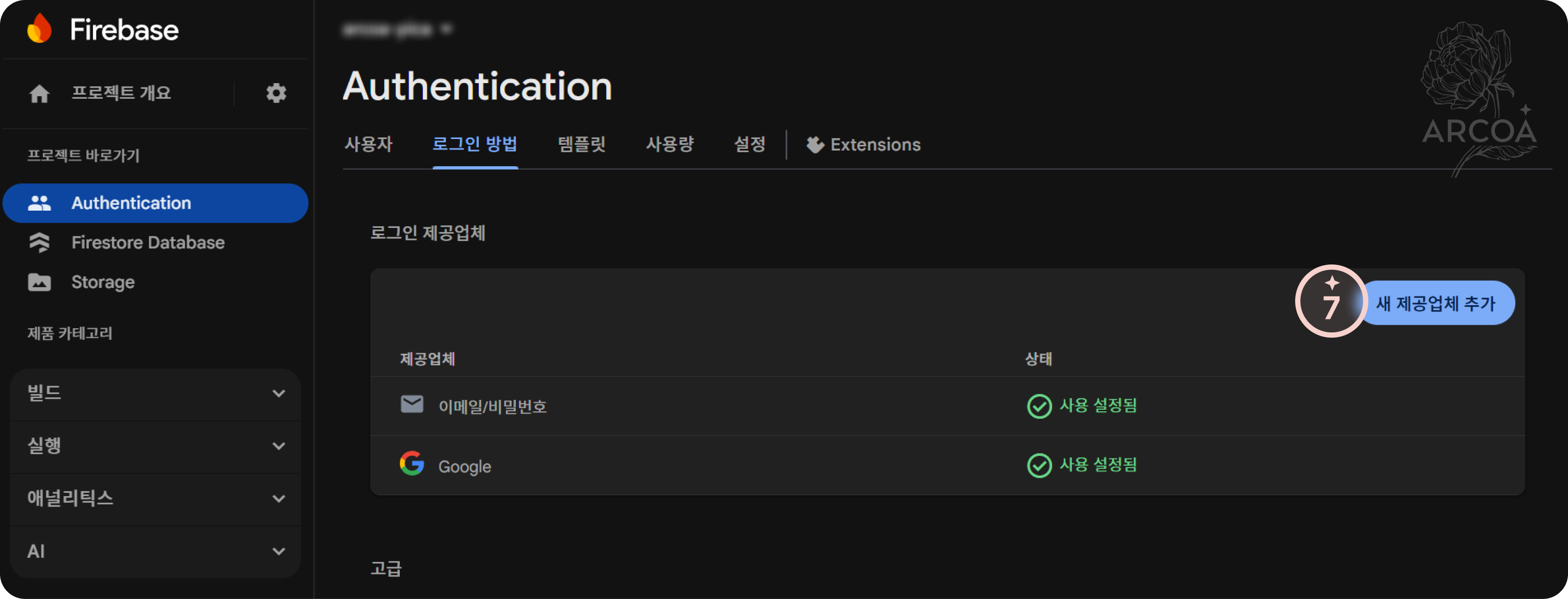
- (그림 6) ✦⑦ 새 제공업체 추가 버튼 클릭
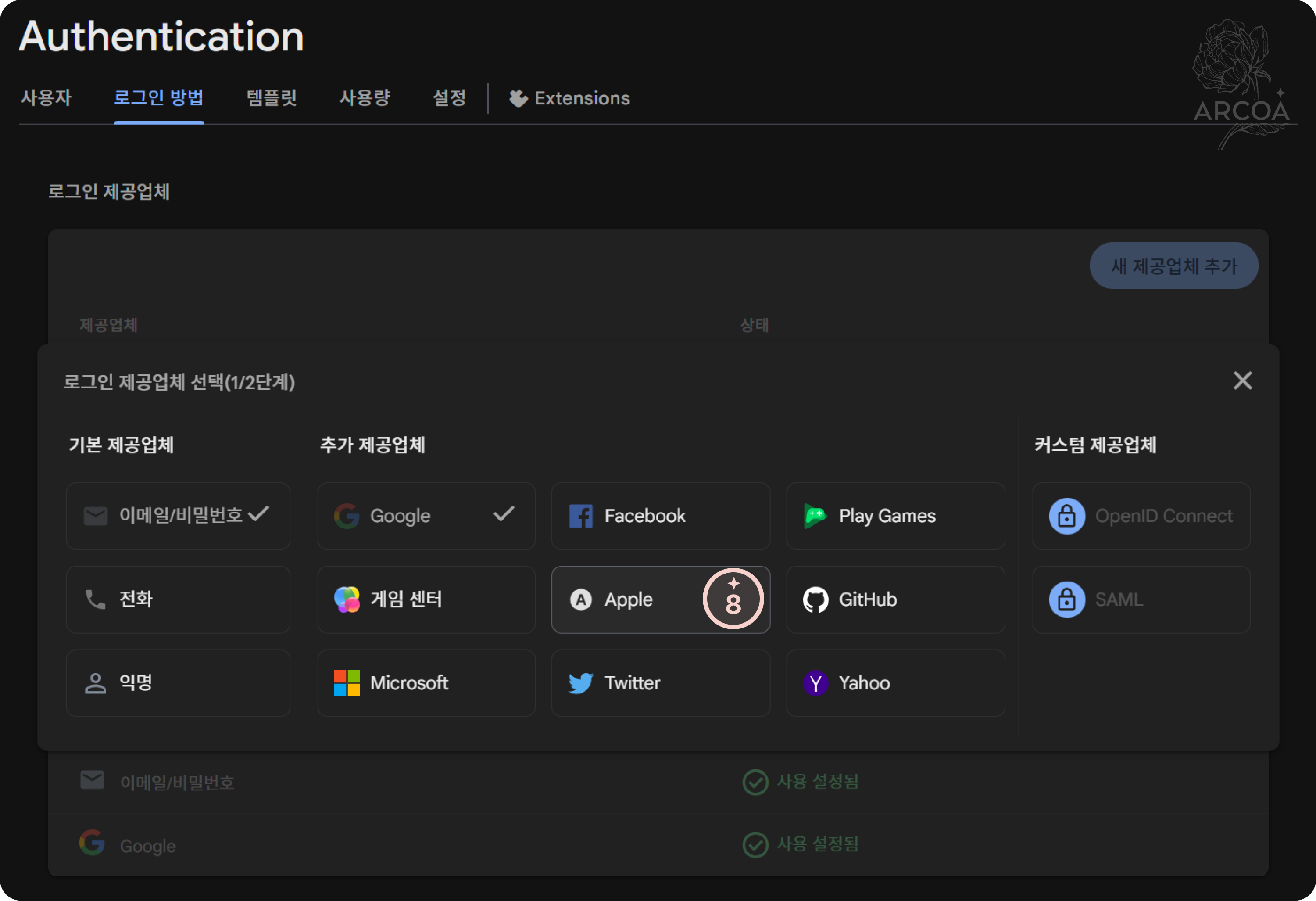
- (그림 7) ✦⑧ Apple 선택
2-3. Apple 로그인 활성화
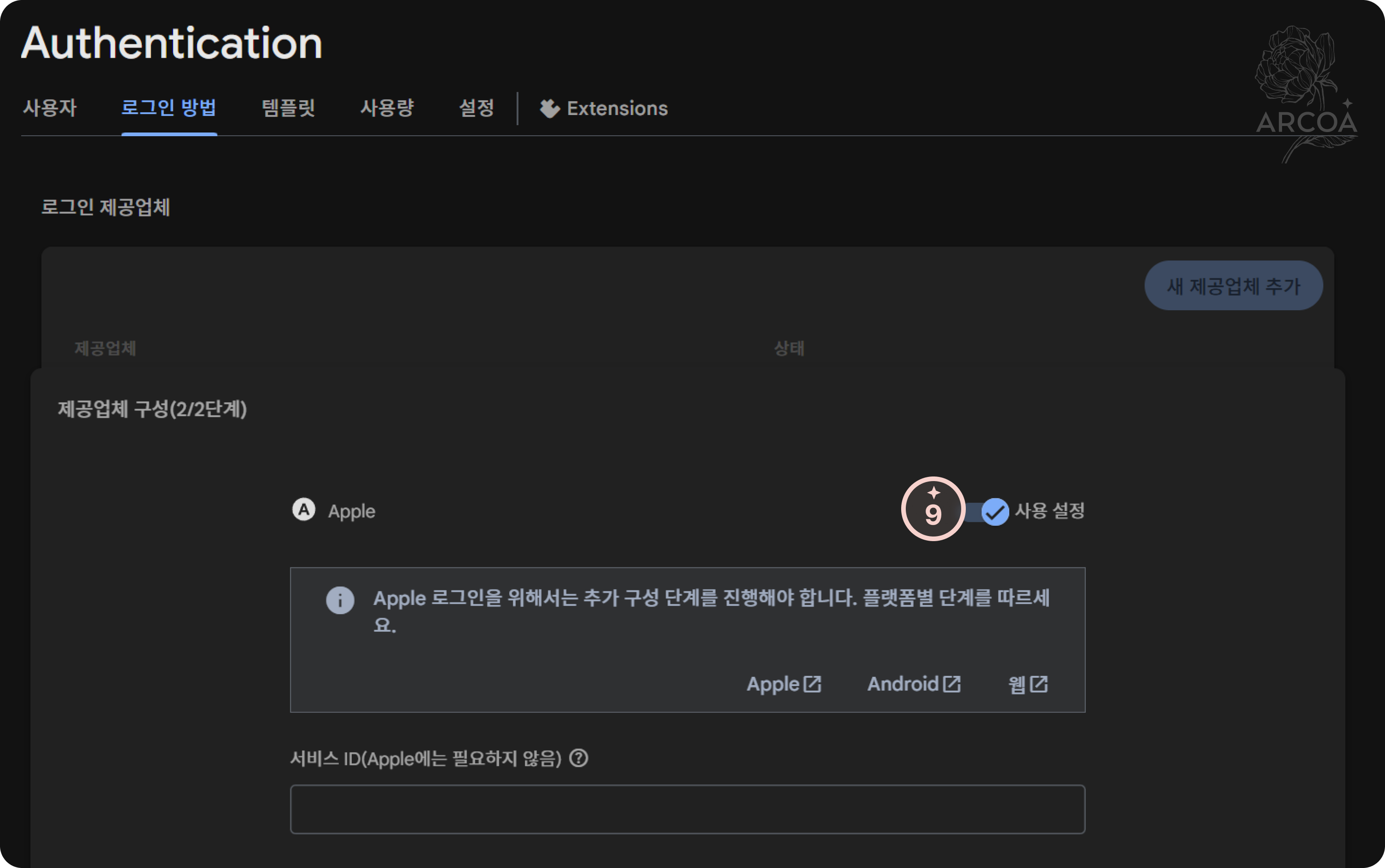
- (그림 8) ✦⑨ 사용 설정 토글 ON → 저장 버튼 클릭
Step 3: FlutterFlow 설정
3-1. 버튼 액션 추가
- (그림 9) ✦⑩ Apple 로그인 버튼 선택
- (그림 9) ✦⑪ Actions 탭 → On Tap → ✦⑫ Backend/Database → ✦⑬ Firebase Authentication → Create Account
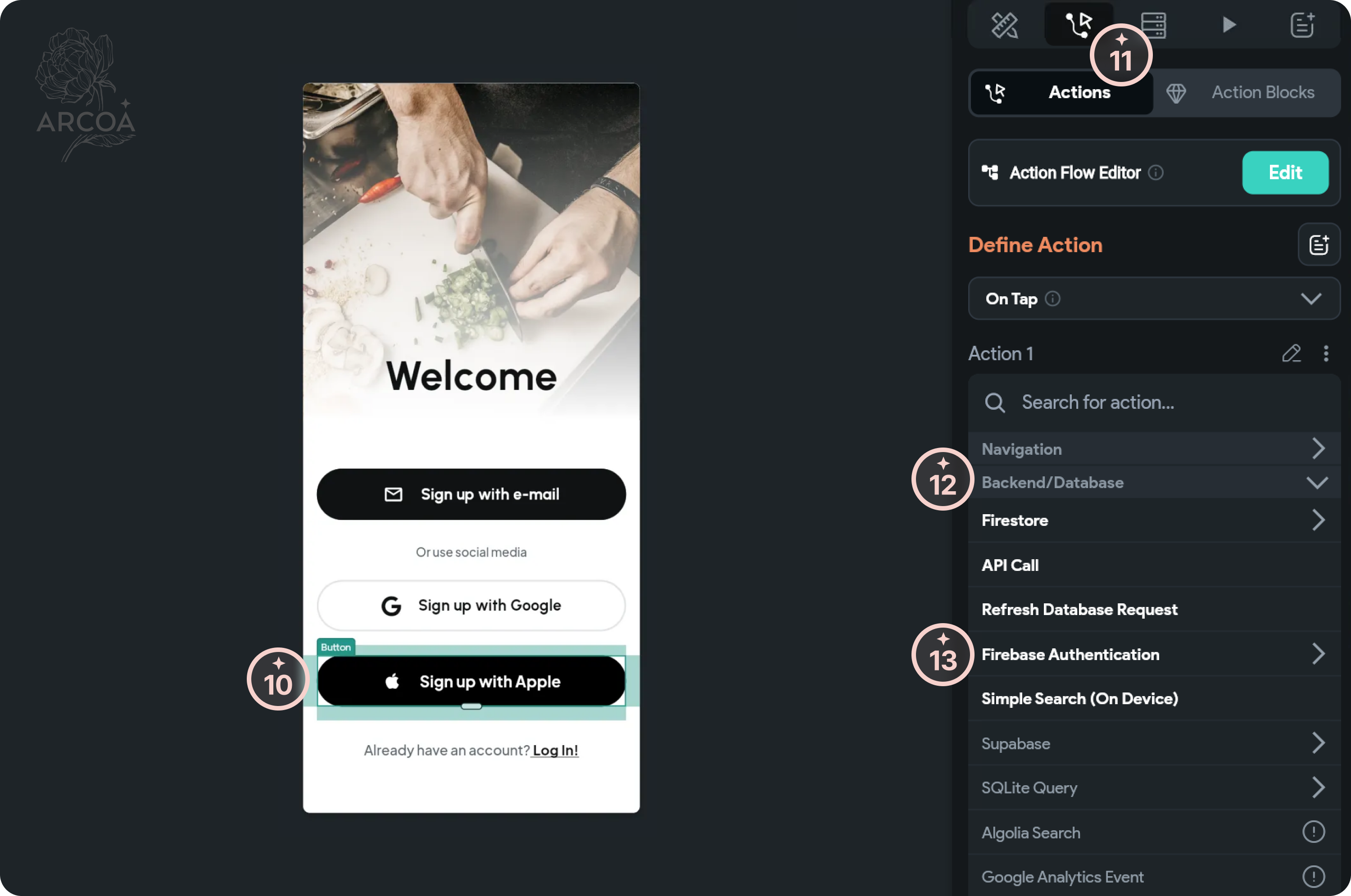
3-2. Auth Provider 설정
- (그림 10) ✦⑭ Auth Provider: Apple 선택 → ✦⑮ Collection: User (회원정보 컬렉션) 선택

✅ 완료 체크리스트
[ ] Apple Developer App ID 등록
[ ] Sign In with Apple 활성화
[ ] Firebase Apple 로그인 사용 설정됨
[ ] FlutterFlow Apple Auth 액션 연결
💡 팁
- Apple 로그인은 시뮬레이터에서 테스트 불가
- 반드시 실제 iOS 기기에서 테스트
🎉 Firebase 셋업 완료!
✦ 디자이너(비개발자)의 Firebase 셋업
├ 1 ✦ Firebase 프로젝트 생성 완료
├ 2 ✦ Blaze 요금제 완전 가이드 완료
├ 3 ✦ Google Authentication 로그인 연결 완료
├ 4 ✦ Google Auth FlutterFlow 연동 준비 완료
└ 5 ✦ Apple Authentication 로그인 연결 완료
다음 시리즈
Firebase 인증 설정을 마쳤다면, 이제 데이터를 저장할 차례입니다.
그 전에 DB 설계의 기본 개념을 먼저 알아봅시다 ✦
✦ 비개발자를 위한 노코드 DB 설계
├ 1 ✦ DB 설계는 UX 설계의 뒷면이다
├ 2 ✦ 정적 데이터는 제품의 룰북이다
├ 3 ✦ 동적 데이터로 사용자의 흔적을 설계하다
├ 4 ✦ Firestore 매핑으로 프로덕트 신경망 구축
└ 5 ✦ 디자이너가 데이터로 말하는 법
비개발자를 위한 노코드 DB 설계 ✦ 총 5편
안녕하세요! ARCOA 지안입니다. 👋 지금부터 비개발자(디자이너)에게 꼭 필요한 노코드 DB 설계에 대한 이야기를 총 5편으로 진행하겠습니다. 가장 기본적인 개념부터 예시까지 함께 읽으면서 왜
dev.arcoa.kr
'Firebase' 카테고리의 다른 글
| 파일의 문지기, Storage 보안 규칙 ✦ Storage 셋업 #2 (0) | 2025.12.26 |
|---|---|
| Storage 설정과 첫 이미지 업로드 ✦ Storage 셋업 #1 (0) | 2025.12.21 |
| 디자이너(비개발자)를 위한 Storage 셋업 ✦ 총 2편 (0) | 2025.12.16 |
| 한 번에 채우는 데이터 + FlutterFlow 활용 ✦ Firestore 셋업 #5 (0) | 2025.12.11 |
| DB의 문지기, 보안 규칙 작성 ✦ Firestore 셋업 #4 (6) | 2025.12.08 |


