
안녕하세요! ARCOA 지안입니다. 👋
지난 글에서 보안 규칙까지 완성했죠.
이제 Firestore 셋업의 마지막 단계, 대량 데이터 업로드입니다!
실제 데이터는 수백 개인데 어떡하지?
#3에서 손으로 카드를 넣으면서 Firestore의 데이터 구조와 타입의 구분을 익혔다면, 이제는 엑셀 데이터를 한 번에 올리는 방법을 배울 차례예요.
이번 글에서는:
✦ Firestore 업로드 방법 3가지 비교
✦ FlutterFlow Content Manager로 CSV 업로드 (가장 쉬움!)
✦ Firebase Console과 양방향 동기화 확인
소요 시간은 최대 15분입니다.
수백 개의 데이터를 클릭 몇 번으로 올려봅시다!
1/ Firestore 데이터 업로드 방법 3가지
Firestore에 데이터를 넣는 방법은 3가지예요.
초보자는 FlutterFlow Content Manager가 압도적으로 쉽습니다!
| 방법 | 특징 및 장단점 | 언제 쓸까요? |
| Firebase Console (수동 추가) |
- 첫 데이터 넣기 #3의 방법 - 클릭으로 하나씩 추가 - 소규모 데이터에 가장 빠름 - 10개 이상 작업 시 비효율적 |
- 테스트용 샘플 데이터 2~3개 - 급하게 1개만 추가할 때 - 간단 테스트 |
| Firebase Extensions (고급) |
- CSV→ Cloud Storage 업로드→ 자동 import - 대량 데이터, 자동화에 적합 - 셋업 복잡, Blaze 요금제 필요 |
- 1,000개 이상 대량 데이터 - 정기적 자동 업데이트 필요 |
| FlutterFlow Content Manager (추천⭐) |
- CSV 업로드, UI 친화적 - 코드 필요 없음 - 실수 적고 가장 빠름 |
- 10~500개 데이터 업로드 - 노코드 개발 환경 - MVP 프로젝트 |
💡 이 글에서는 "FlutterFlow Content Manager" 중심으로 설명합니다.
아직 FlutterFlow 연동이 안 됐다면?
→ 1-1. Firebase Console 수동 방법으로 진행 가능 (#3 참고)
→ 나중에 FlutterFlow 연동 후 1-3. 방법으로 업그레이드
TIP. 실제로 '수동 추가' 방식을 써서 샘플 데이터 3개로 개발하다가 'FlutterFlow'로 데이터를 채웠습니다.
2/ FlutterFlow 준비 확인
2-1. FlutterFlow-Firebase 연동 확인
- FlutterFlow (https://app.flutterflow.io) 프로젝트 접속:
왼쪽 메뉴에서 (그림 1) ✦① Firestore 아이콘 확인 - (그림 1)처럼 화면이 비었다면 → 2-2.로 이동
- 만들어 놓은 컬렉션 목록이 나온다면 → 연동 완료! Step 2로 바로 이동

2-2. FlutterFlow 연동하고 돌아오기
- FlutterFlow? 프로젝트? 부터 모르겠다면:
⇒ FlutterFlow 프로젝트 생성 ✦ FlutterFlow 기초 #1 (12월 말 발행 예정) - Firebase 연동 방법은 다음 가이드 참고:
⇒ Firebase 연동 ✦ FlutterFlow 기초 #2 (12월 말 발행 예정)
Step 1. CSV 파일 준비
1-1. card_master 필드 구조 확인
첫 데이터 넣기 #3에서 만든 card_master 필드 구조를 다시 확인하세요:
| 필드 | 유형(타입)⭐ | 샘플 값 | 설명 |
| card_id | string | SH_01 | 카드 고유 번호 |
| card_name | string | Mr.Life | 카드 이름 |
| card_type | string | 신용 | 카드 분류 |
| card_company | string | 신한 | 카드사 |
| card_brand |
array | 국내;S&;VISA | 브랜드 |
| image_url | string | https://... | 이미지 URL |
| fee_kr | number | 15000 | 연회비 국내 |
| fee_global | number | 18000 | 연회비 해외 |
| is_active | boolean | true | 활성 여부 |
TIP. '필드'는 Firestore와 정확하게 일치해야 해요!
1-2. 엑셀/구글 시트로 데이터 정리
Card 시트 예시:
| card_id | card_name | card_type | card_company | ... (생략) |
| SH_01 | Mr.Life | 신용 | 신한 | ... |
| SH_02 | 처음(ANNIVERSARY) | 신용 | 신한 | ... |
| SH_03 | Discount Plan+ | 신용 | 신한 | ... |
1-3. CSV 파일로 저장
Google Sheets:
- 파일 → 다운로드 → 쉼표로 구분된 값(.csv)
- 한 번에 하나의 시트만 저장되니, 모든 시트에서 반복 실행
Excel:
- 파일 → 다른 이름으로 저장 → 파일 형식: CSV UTF-8 (쉼표로 구분)
- 한글이 깨지지 않으려면 UTF-8 선택 필수
- 한 번에 하나의 시트만 저장되니, 모든 시트에서 반복 실행
📌중요! CSV 작성 3대 원칙
1. 첫 행 = 반드시 필드명
⭕ card_id,card_company,card_name,fee_kr BSH_001,신한,Mr.Life,1.5
→ 첫 줄: card_id (필드명)
→ 둘째 줄부터: 데이터
2. 숫자 = 따옴표 없이
⭕ fee_kr: 15000
❌ fee_kr: "15000"
3. UTF-8로 저장
⭕ 저장 시 UTF-8 인코딩 필수!
PLUS. 빈 값은 그냥 비워두고, Boolean은 소문자(true/false)
Step 2. FlutterFlow에서 CSV 업로드
2-1. Content Manager 열기
- (그림 2) ✦② Firestore → ✦③ card_master 컬렉션 선택
- (그림 2) ✦④ Manage Content 버튼 클릭

2-2. CSV 업로드 시작
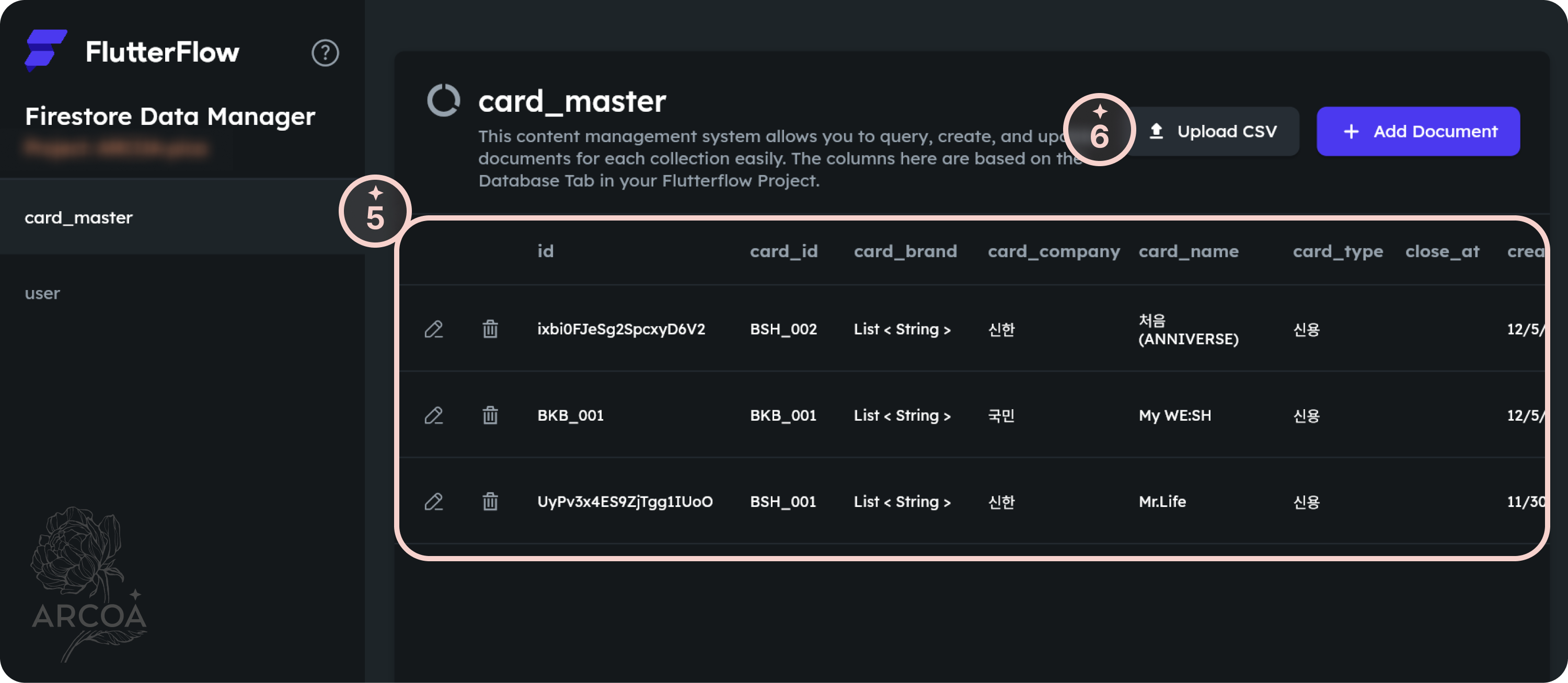
- (그림 3) ✦⑤와 같이 미리 입력했던 데이터가 있을 수 있지만, 삭제하거나 그대로 두어도 됨
- (그림 3) ✦⑥ Upload CSV 버튼 클릭
2-3. 업로드 옵션
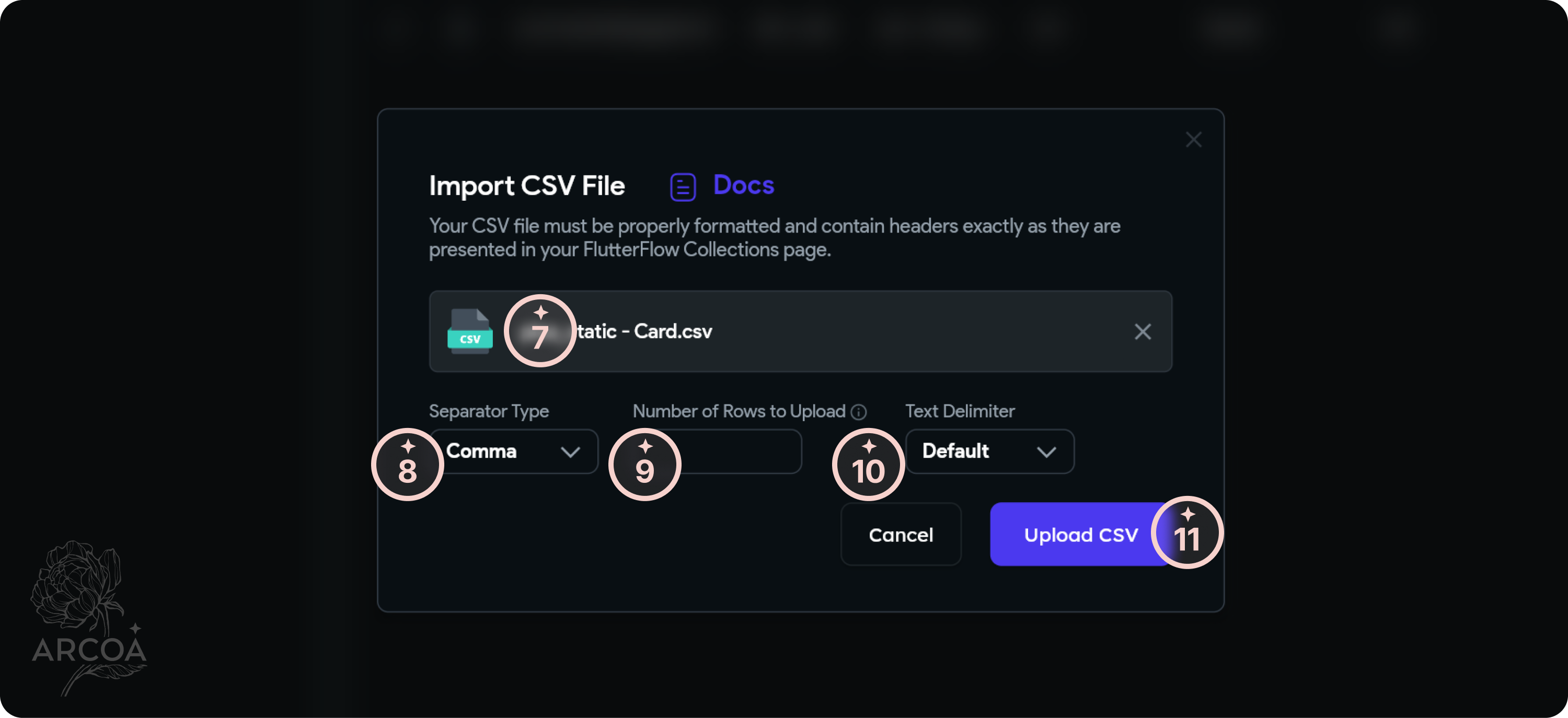
- (그림 4) ✦⑦과 같이 CSV 파일이 첨부됨
- (그림 4) ✦⑧ Separator Type → Comma (쉼표로 구분된 파일)
- (그림 4) ✦⑨ Number of Rows to Upload → 비워두면 전체 행, 만약 50 입력하면 50줄 업로드
- (그림 4) ✦⑩ Text Delimiter → Default (문자열을 감싼 기호 설정)
- 문자열이 따옴표 없이 작성된 CSV → Default 선택
- 문자열 안에 쉼표가 들어 있는 경우 → 문자열을 따옴표로 감싸고, 따옴표 옵션 선택
- 문자열 안에 따옴표가 들어 있는 경우 → 내부 따옴표 "예"를 ""예""로 연속 쓰고, Default 선택
- (그림 4) ✦⑪ Upload CSV 버튼 클릭
2-4. 미리보기 & Import 실행
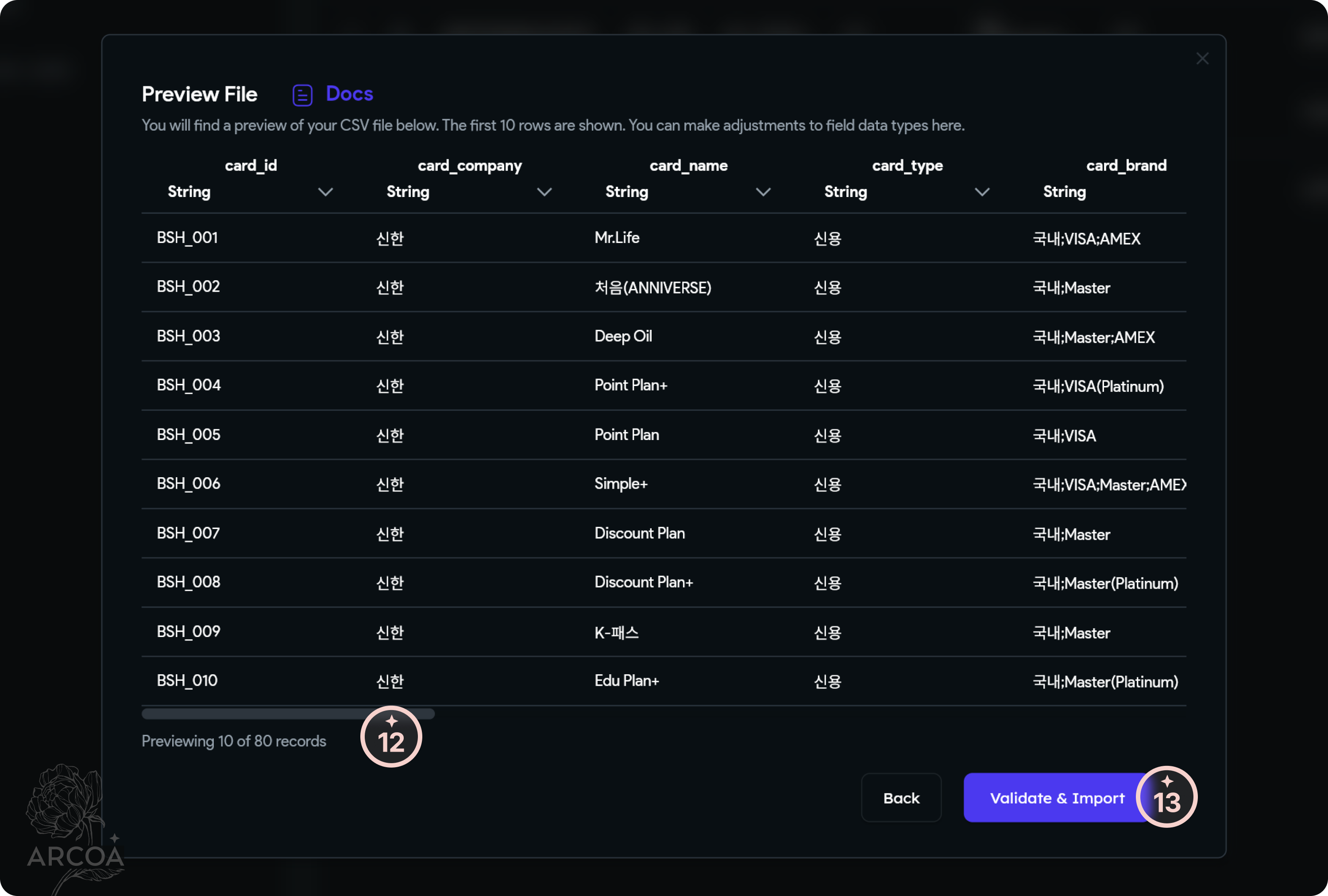
- 10줄의 Preview File 화면에서 매핑이 정확한지 (그림 5) ✦⑫ 스크롤하여 확인
- 문제가 없으면, (그림 5) ✦⑬ Validate & Import 버튼 클릭
- 문제가 있으면:
- 유형(타입)이 잘못 인식되었다 → 드롭다운으로 수동 변경 가능
- records(CSV 줄수 = 문서 개수)가 다르다 → 빈 셀이라면 임포트 후, 삭제 가능
Step 3. 데이터 확인하기
3-1. FlutterFlow에서 확인
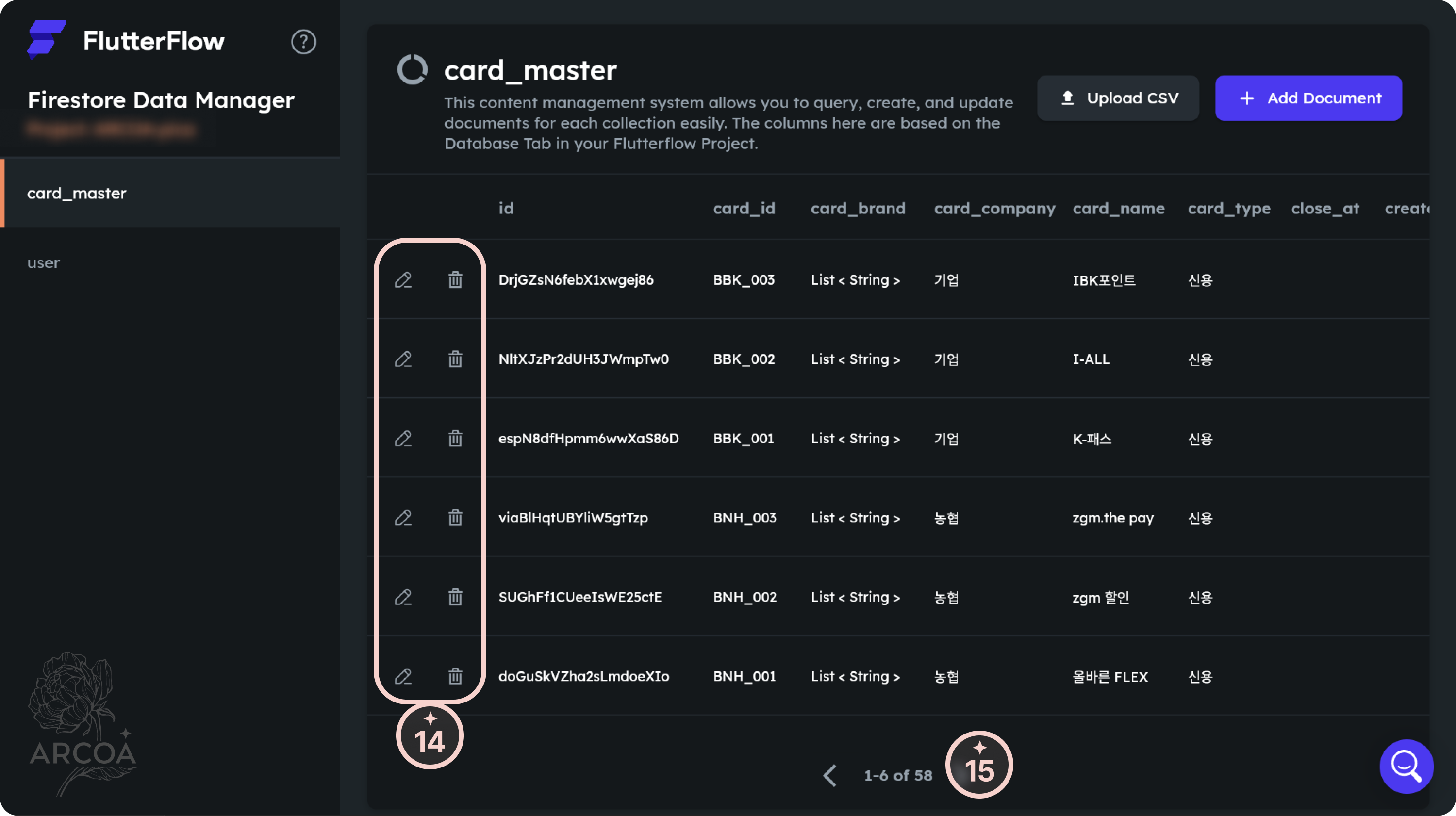
- (그림 6) ✦⑮ 문서 개수 확인 (CSV 100줄 = 문서 100개)
- (그림 6) ✦⑭ 문서 내용 검수
- 필드 값, 한글 깨짐, 숫자 타입, 빈 문서 확인
- 수정 또는 삭제 버튼을 사용하여 검수 완료
3-2. Firebase Console에서 동기화 확인
- Firebase Console → Firestore Database → card_master
- 업로드 된 문서 확인
3-3. 데이터 검증 체크리스트
| 체크 | 내용 | 수정 |
| [ ] 개수 | CSV 행 수 = Firestore 문서 개수 | CSV 첫 줄 확인/재업로드 또는 Manage Content 개별 수정 |
| [ ] 필드 | 필드명 매칭, 오탈자, 대소문자 차이 | CSV 수정/재업로드 또는 Manage Content 개별 수정 |
| [ ] 타입 | 숫자는 integer (string 아님) | CSV 수정/재업로드 또는 Manage Content 개별 수정 |
| [ ] 한글 | 깨진 한글 | CSV를 UTF-8로 다시 저장 후 재업로드 |
| [ ] 빈 값 | 빈 셀인데, null 또는 "", "없음" 문자 | CSV 수정/재업로드 또는 Manage Content 개별 수정 |
✅ 완료 체크리스트
[ ] FlutterFlow-Firebase 연동 확인
[ ] CSV 파일 준비 (UTF-8, 필드명 확인)
[ ] CSV Import 및 필드 매핑 확인
[ ] Firestore 데이터 확인
[ ] 데이터 개수·타입·한글 확인
디자이너를 위한 요약
Firestore 데이터는 '한땀한땀'이 아니라 '한 번에 업로드'다.
CSV 형식만 제대로 준비하면 FlutterFlow가 나머지를 해결한다.
손으로 익힌 감각이 자동화의 기준이 된다.
🎉 Firestore 셋업 완료!
✦ 디자이너(비개발자)를 위한 Firestore 셋업
├ 1 ✦ 설계·타입·관계·보안규칙 기본 개념 완료
├ 2 ✦ Database 만들기와 버전/위치/모드 선택 완료
├ 3 ✦ 첫 데이터 넣기: Static 컬렉션 실습 완료
├ 4 ✦ DB의 문지기, 보안 규칙 작성 완료
└ 5 ✦ 한 번에 채우는 데이터 + FlutterFlow 활용 완료
다음 시리즈
Firestore에 카드 데이터를 넣었다면, 카드 이미지를 어디에 저장할까요?
다음 시리즈에서 확인해봅시다 ✦
디자이너(비개발자)를 위한 Storage 셋업
├ 1 ✦ Storage 설정과 첫 이미지 업로드
└ 2 ✦ 파일의 문지기, Storage 보안 규칙
디자이너(비개발자)를 위한 Storage 셋업 ✦ 총 2편
안녕하세요! ARCOA 지안입니다. 👋 Firestore 셋업 시리즈를 완료하셨다면, 이제 카드(또는 본인의 주요 아이템) 데이터는 준비되었을 거예요. 그런데 한 가지 남았죠. "카드 이미지는 어디에 저장하
dev.arcoa.kr
'Firebase' 카테고리의 다른 글
| Storage 설정과 첫 이미지 업로드 ✦ Storage 셋업 #1 (0) | 2025.12.21 |
|---|---|
| 디자이너(비개발자)를 위한 Storage 셋업 ✦ 총 2편 (0) | 2025.12.16 |
| DB의 문지기, 보안 규칙 작성 ✦ Firestore 셋업 #4 (6) | 2025.12.08 |
| 첫 데이터 넣기: Static 컬렉션 실습 ✦ Firestore 셋업 #3 (0) | 2025.12.05 |
| Database 만들기와 버전/위치/모드 선택 ✦ Firestore 셋업 #2 (3) | 2025.12.04 |


