
안녕하세요! ARCOA 지안입니다. 👋
지난 글에서 Firebase 셋업의 목차와 계획을 공유했는데요, Firebase 셋업 첫번째 블로그입니다.
Firebase Console에 접속해서 프로젝트를 생성하고, Google 애널리틱스 연동까지 진행하겠습니다.
소요 시간은 최대 5분입니다.
Step 1: Firebase Console 접속
1-1. Firebase에서 Google 계정 로그인
- https://console.firebase.google.com
- Gmail 계정으로 로그인
- 처음 접속이면 Firebase 환영 화면 표시
Step 2: 프로젝트 만들기
2-1. "프로젝트 추가" 버튼 클릭
- Firebase Console 화면의 '시작하기' 버튼 (그림 1) ✦① 클릭

2-2. 프로젝트 이름 입력
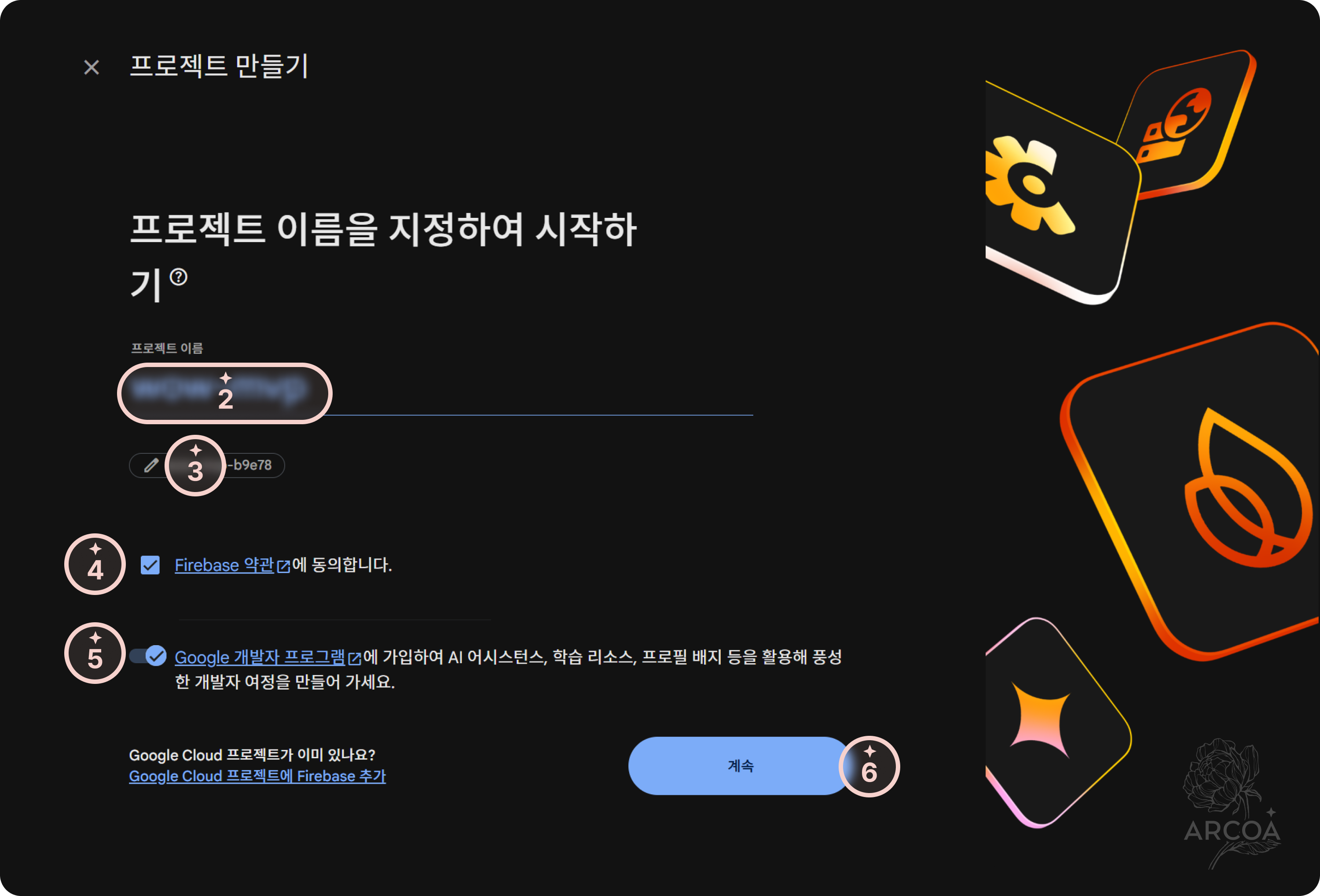
- (그림 2) ✦② '프로젝트 이름'을 입력하면 (그림 2) ✦③ '프로젝트 ID'가 자동 생성됩니다.
- 프로젝트 이름은 영어 4자 이상과 특수문자(- ! ' ") 조합으로 만들 수 있어요.
- 중복되는 이름이면 프로젝트 ID에 식별자들이 붙으니 고유한 이름을 만들어 보세요.
- ⚠️ 프로젝트 ID는 발행 후 변경 불가하니 신중하게 결정하세요!
2-3. 약관 동의 및 개발자 프로그램 가입
- (그림 2) ✦④ "Firebase 약관에 동의합니다." 체크 ✅
- (그림 2) ✦⑤ "Google 개발자 프로그램" ON 권장 ✅
TIP Google 개발자 프로그램 권장 이유:
- 완전 무료 (0원)
- Firebase Studio 10개 (기본 3개 → 10개로 증가)
- 개인용 Gemini Code Assist (코드 생성, 디버깅 도움)
- Google Skills 크레딧 35개/월 (학습 코스 + 배지)
- 프로필 배지 (LinkedIn, 블로그의 신뢰도)
- 단점 없음 (마케팅 이메일은 설정에서 끌 수 있음)
TIP Gemini AI가 도와주는 것:
- 코드 생성 (자동완성, 함수 작성)
- 디버깅 도움 (에러 해석, 해결 방법 제안)
- Firebase 질문 답변 (자연어로 질문)
- 보안 규칙 작성 도움
- Crashlytics 에러 분석
✅ 디자이너가 보안 규칙 작성할 때 막막함 → Gemini가 도움 👍
✅ Firestore 쿼리 작성 시 문법 헷갈림 → 자동 생성 👍
2-4. Gemini 및 Google 애널리틱스
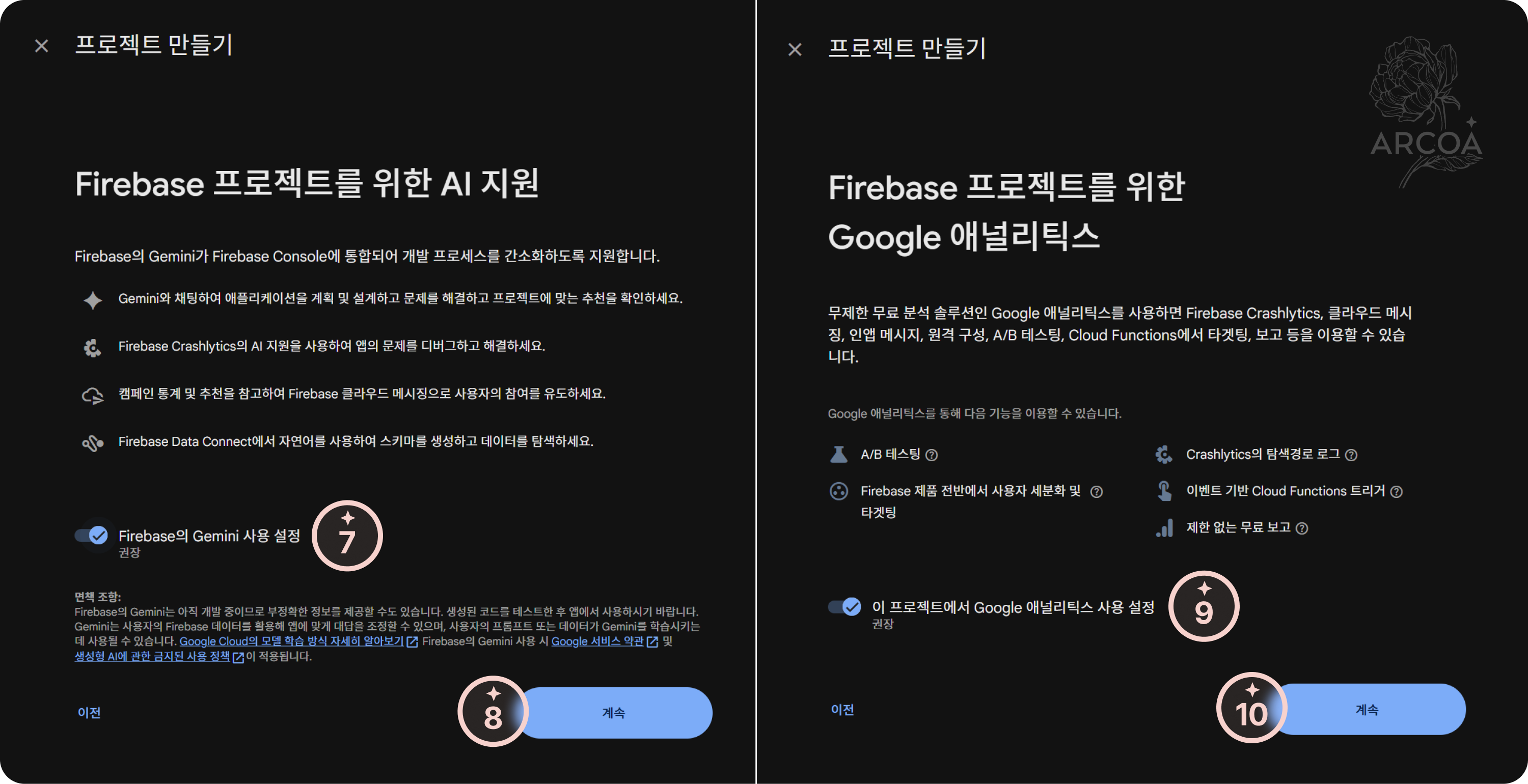
- (그림 3) ✦⑦ "Firebase의 Gemini 사용 설정" ON 권장 ✅
- (그림 3) ✦⑨ "이 프로젝트에서 Google 애널리틱스 사용 설정" ON 권장 ✅
TIP Google 애널리틱스 권장 이유:
- 사용자 행동 분석 가능 (무료)
- FlutterFlow에서 자동 연동 지원
- 나중에 켜기보다 처음부터 켜는 게 편함
2-5. Google 애널리틱스 지역 구성
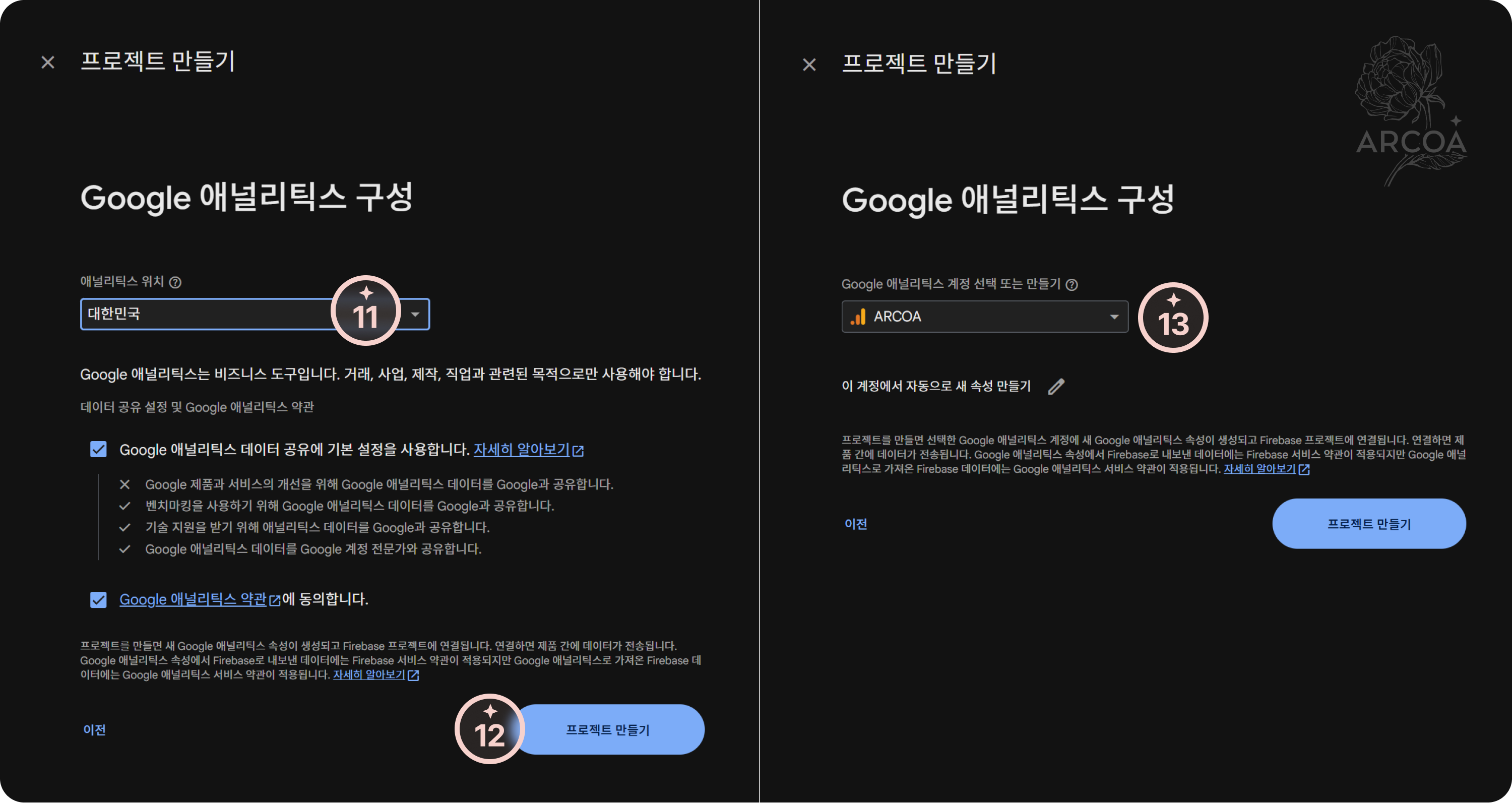
- (그림 4) ✦⑪ '애널리틱스 지역'과 ✦⑫ '기본 설정/약관'을 동의합니다.
- (그림 4) ✦⑬ 기존 애널리틱스에 추가하거나, 새 속성을 만들어도 좋아요.
TIP 지역(타임존) 설정 참고:
1. 한국(대한민국) 타겟이면 “대한민국” 선택
- 사용자 대부분이 한국 기반, 사용자 행동/이벤트 집계가 한국 시간대(UTC+9)에 맞춤
- 일/주/월별 리포트(활성화/이탈 등)도 한국 시간대 기준으로 보여 관리가 편함
- 마케팅/광고 스케줄 등도 현지 시간 기준 연동 용이
2. 미국 등 글로벌 타겟이면 “해당 메인 서비스 지역” 선택
- 메인 사용층이 미국이라면 “미국(동부/서부, 뉴욕/LA 등 구체적 선택 가능)”
- 이벤트 집계, 일일 활성화, 트렌드, 광고 성과 등 모두 현지(미국) 표준시 기준
- 추후 미국 현지 퍼널, 시간별 방문, 신규 유입 등 분석에서 해석이 쉬워짐
Step 3: 프로젝트 만들기 완료
3-1. 프로젝트 생성
- 프로젝트 생성은 약 30초~1분이 소요됩니다.
3-2. 준비 완료
- 프로젝트가 준비되면, '계속' 버튼 (그림 5) ✦⑭를 클릭하여 프로젝트 만들기를 완료합니다.

3-3. Firebase Console 대시보드 확인
- 좌상단 톱니바퀴(⚙️) 아이콘을 클릭해서 '프로젝트 설정' 메뉴 (그림 6) ✦⑮를 선택합니다.
- 프로젝트 이름, ID, 번호가 모두 있는지 확인합니다.

✅ 완료 체크리스트
[ ] Firebase Console 접속 및 로그인
[ ] 프로젝트 이름 만들기
[ ] Google 개발자 프로그램 가입 (권장)
[ ] Gemini와 Google 애널리틱스 사용 (권장)
[ ] 프로젝트 설정 확인
다음 글
✦ 디자이너(비개발자)의 Firebase 셋업
├ 1 ✦ Firebase 프로젝트 생성 완료
├ 2 ✦ Blaze 요금제 완전 가이드
├ 3 ✦ Google Authentication 로그인 연결
├ 4 ✦ Google Auth FlutterFlow 연동 준비
└ 5 ✦ Apple Authentication 로그인 연결
다음 글에서는 Firebase의 유료 플랜인 Blaze을 왜 권장하는지 알아보고, 플랜 업그레이드 후, 예산과 알림 세팅까지 진행하겠습니다 ✦
Blaze 요금제 완전 가이드 ✦ Firebase 셋업 #2
안녕하세요! ARCOA 지안입니다. 👋 지난 글에서 Firebase 프로젝트 생성과 기본 세팅 과정을 살펴봤습니다. 이번 2편에서는 Firebase Blaze(종량제 유료 플랜) 업그레이드, 결제카드 등록, 예산 설정까지
dev.arcoa.kr
'Firebase' 카테고리의 다른 글
| Google Auth FlutterFlow 연동 준비 ✦ Firebase 셋업 #4 (0) | 2025.11.21 |
|---|---|
| Google Authentication 로그인 연결 ✦ Firebase 셋업 #3 (0) | 2025.11.20 |
| Blaze 요금제 완전 가이드 ✦ Firebase 셋업 #2 (0) | 2025.11.19 |
| 디자이너(비개발자)의 Firebase 셋업 ✦ 총 5편 (0) | 2025.11.17 |
| 디자이너가 Firebase를 선택한 이유 ✦ ft. Supabase (0) | 2025.11.15 |


