
안녕하세요, ARCOA의 지안입니다! 👋
지난 글에서 Firebase에서 Google Authentication을 설정하고 Google 로그인 기능을 활성화했습니다. 지금부터는 FlutterFlow와 연동하기 위한 Firebase 작업을 보너스 1편으로 진행하겠습니다.
소요 시간은 최대 10분입니다. 시작합시다!
Step 1: FlutterFlow 편집자 추가
1-1. Firebase 접속
- https://console.firebase.google.com에서 프로젝트 선택
1-2. FlutterFlow 편집자 추가
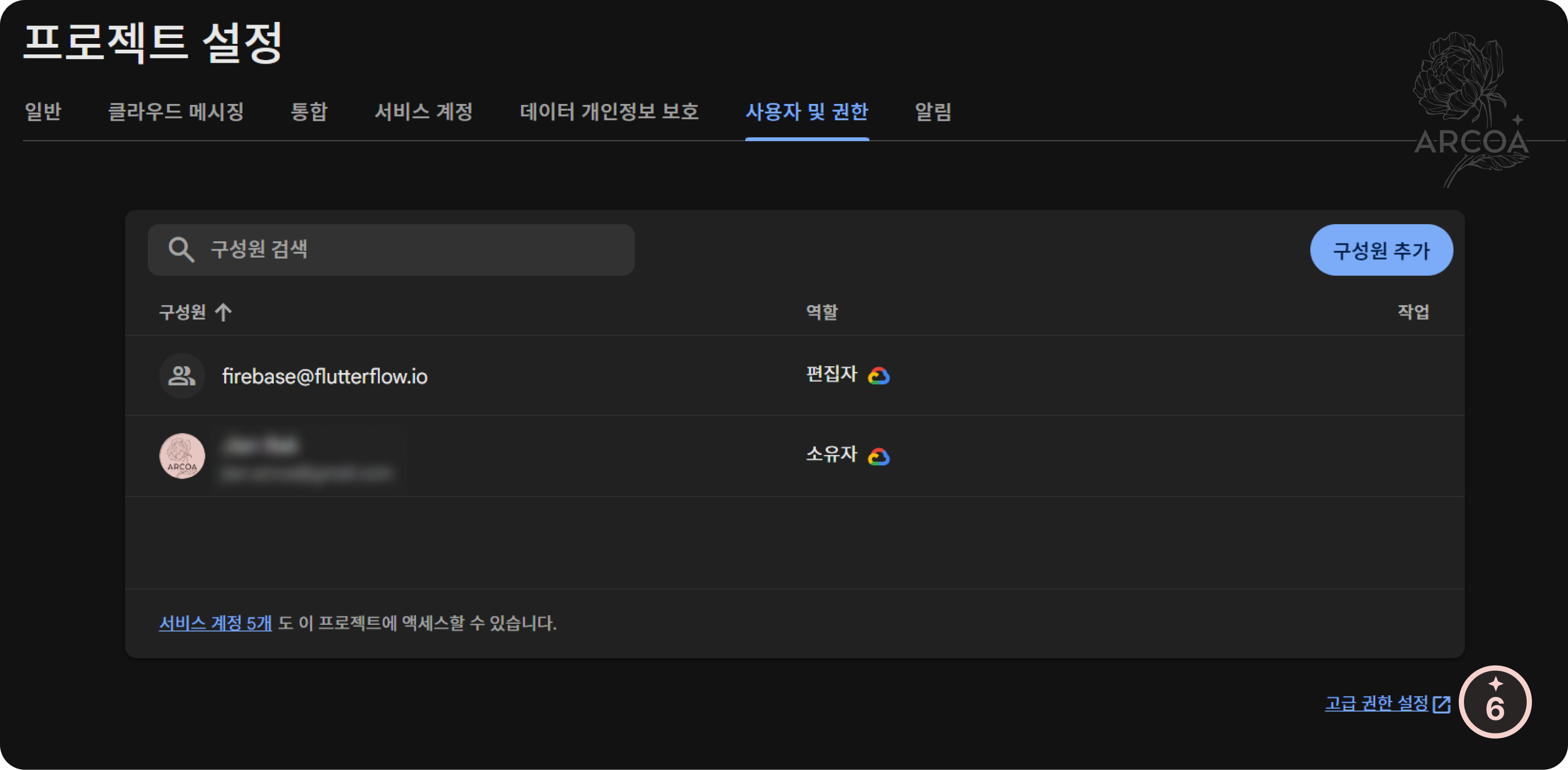
- 왼쪽 메뉴의 톱니바퀴(⚙️) → (그림 1) ✦① 프로젝트 설정 → ✦② 사용자 및 권한 → ✦③ 구성원 추가 클릭
- (그림 1) ✦④ 이메일 주소에 firebase@flutterflow.io 입력
- (그림 1) ✦④ 역할에 편집자(Editor) 선택
- (그림 1) ✦⑤ 구성원 추가 버튼 클릭

1-3. 고급 권한 설정 (필수✅)
- (그림 2) ✦⑥ 고급 권한 설정 클릭 → Google Cloud Console 새 창 열림
Step 2: 고급 권한 및 역할 지정
2-1. 주 구성원 설정
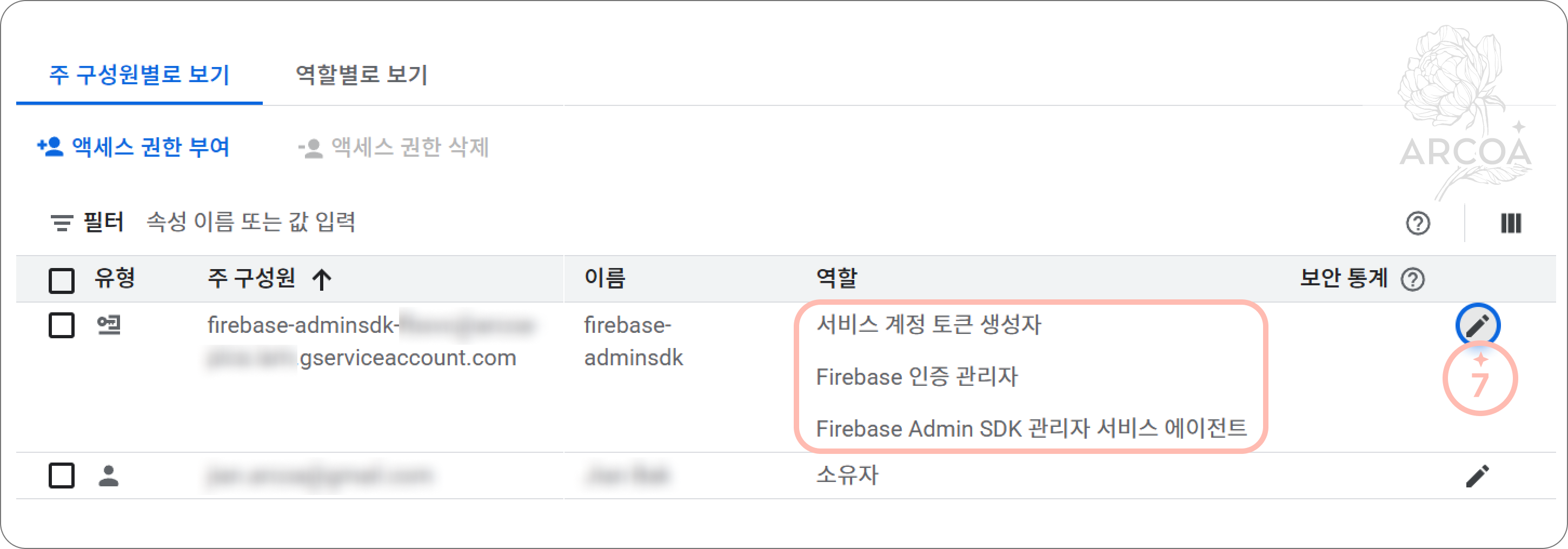
- 주 구성원별로 보기 탭의 firebase-adminsdk (그림 3) ✦⑦ 연필 아이콘 클릭
2-2. 역할 추가
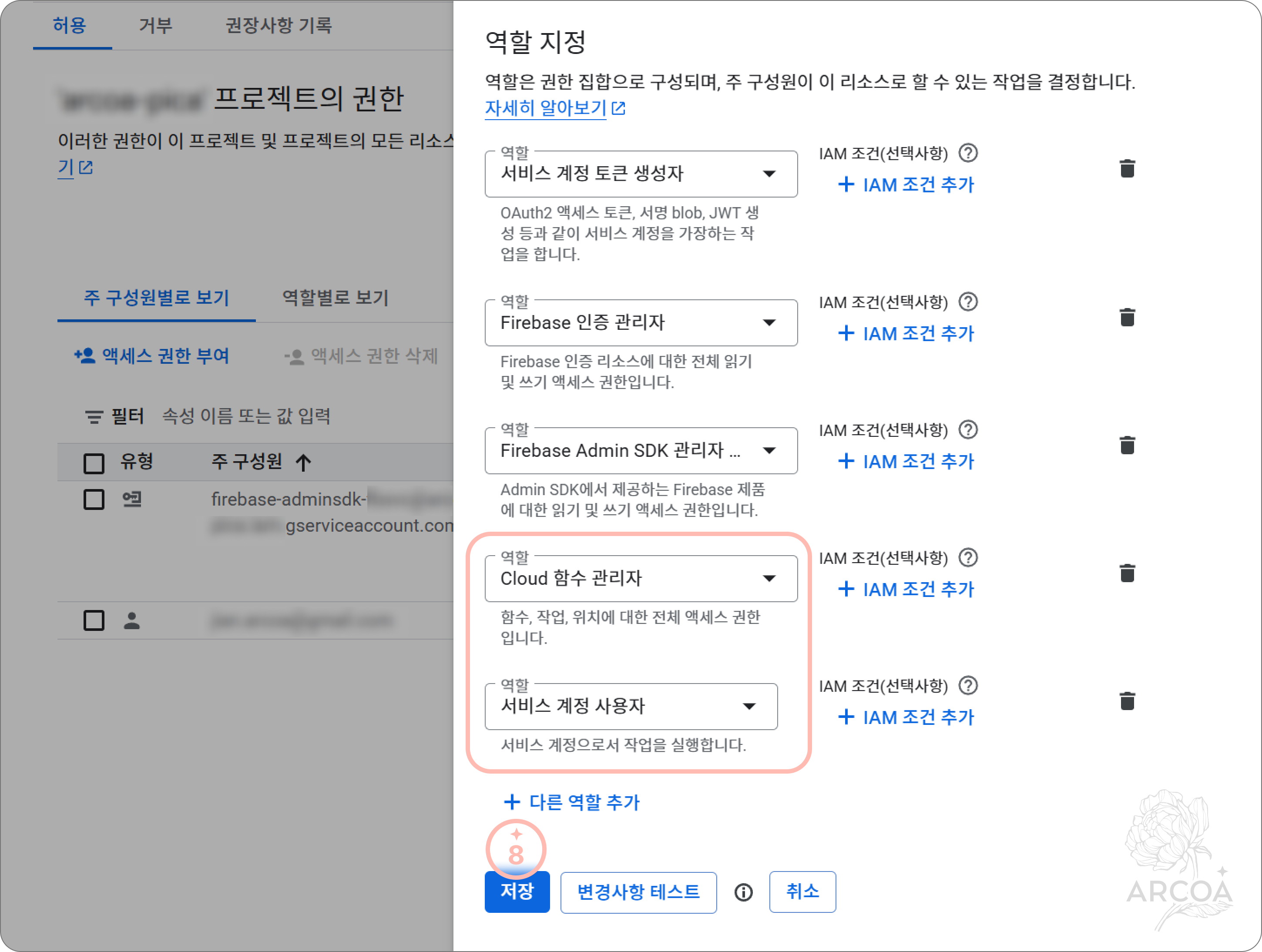
- (그림 4) ✦⑧ + 다른 역할 추가 버튼을 클릭하여, 아래 역할 2개를 각각 추가하고 저장 클릭
- Cloud Functions Admin (Cloud 함수 관리자)
- Service Account User (서비스 계정 사용자)
Step 3: 승인된 도메인 추가
3-1. 승인된 도메인 추가
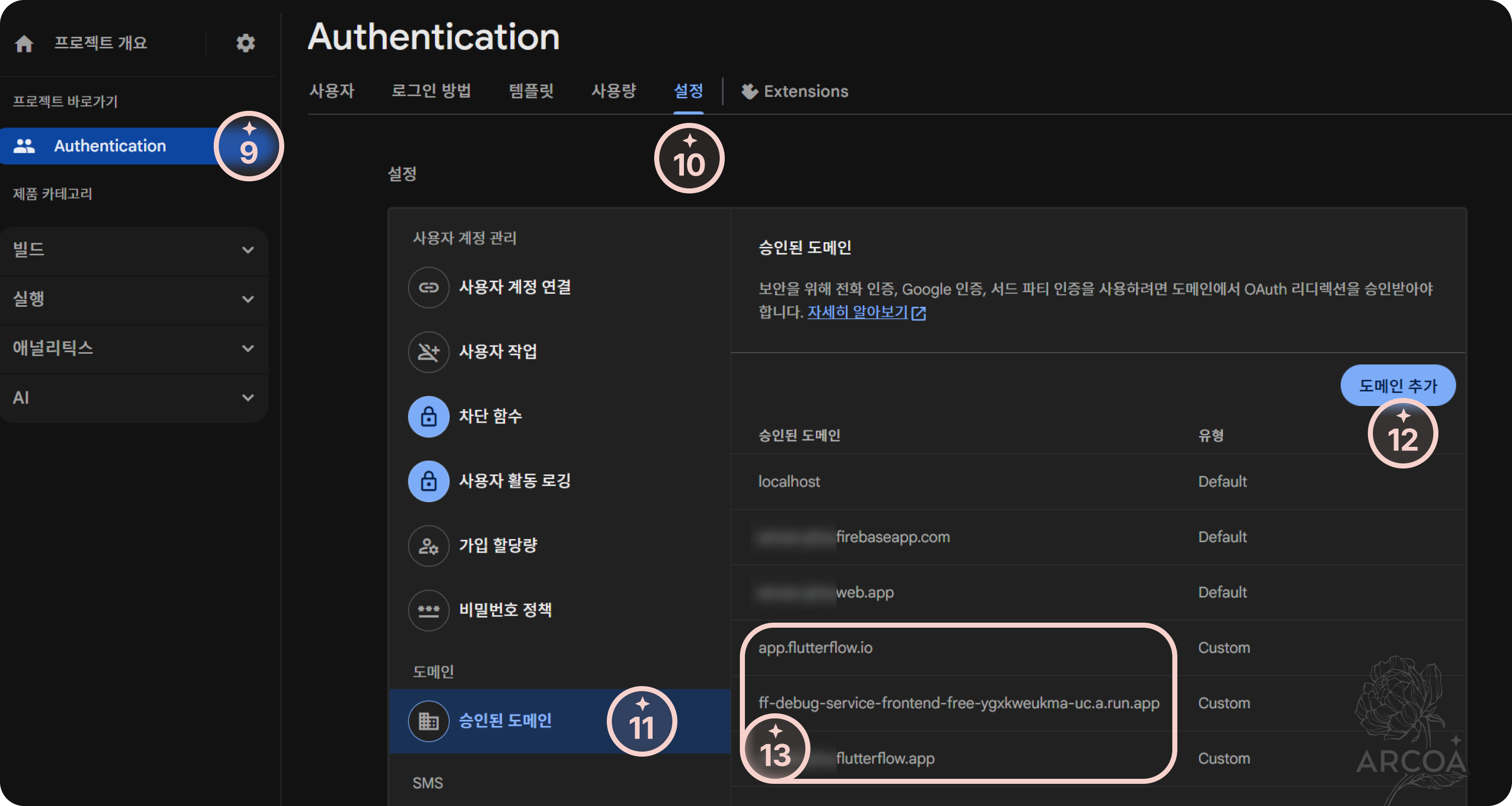
- 프로젝트 바로 가기에서 (그림 5) ✦⑨ Authentication 또는 빌드 → Authentication 클릭
- (그림 5) ✦⑩ 설정 탭에서 (그림 5) ✦⑪ 승인된 도메인 클릭
- (그림 5) ✦⑫ 도메인 추가 버튼 클릭
- (그림 5) ✦⑬과 같이 도메인을 3개 추가
- app.flutterflow.io
- ff-debug-service-frontend-free-ygxkweukma-uc.a.run.app
- (본인의 프로젝트 이름).flutterflow.app
✅ 완료 체크리스트
[ ] 프로젝트 설정의 사용자 및 권한에 이메일과 역할 추가
[ ] 고급 권한 설정에 역할 2개 추가
[ ] Authentication 설정에 승인된 도메인 3개 추가
💡 팁
1. Apple 로그인은 나중에:
- 애플 개발자 계정($99/년)이 필요합니다.
- 사업자는 D-U-N-S 발급 등 사전 절차가 많으니 미리 준비해둡니다.
2. Firebase Authentication 무료:
- Google, Apple 등 모든 제공업체 무료로 제공됩니다.
- 사용자 수와 로그인 횟수에 제한이 없습니다.
다음 글
✦ 디자이너(비개발자)의 Firebase 셋업
├ 1 ✦ Firebase 프로젝트 생성 완료
├ 2 ✦ Blaze 플랜 & 결제 설정 완료
├ 3 ✦ Google Authentication 설정 완료
├ 4 ✦ Google Auth FlutterFlow 연동 준비 완료
└ 5 ✦ Apple Authentication 로그인 연결
다음은 Apple 로그인 연결을 진행하겠습니다.
애플 개발자 계정이 꼭 필요하니 미리 준비해 주세요 ✦
Apple Authentication 로그인 연결 ✦ Firebase 셋업 #5
안녕하세요! ARCOA 지안입니다. 👋지난 글에서 Firebase의 Google Authentication을 설정하고 Google 로그인 기능을 활성화했습니다. 이번 글에서는 Apple Authentication 연결을 진행하겠습니다.iOS 앱 출시 시 소
dev.arcoa.kr
'Firebase' 카테고리의 다른 글
| 설계·타입·관계·보안규칙 기본 개념 ✦ Firestore 셋업 #1 (0) | 2025.12.03 |
|---|---|
| 디자이너(비개발자)를 위한 Firestore 셋업 ✦ 총 5편 (0) | 2025.12.02 |
| Google Authentication 로그인 연결 ✦ Firebase 셋업 #3 (0) | 2025.11.20 |
| Blaze 요금제 완전 가이드 ✦ Firebase 셋업 #2 (0) | 2025.11.19 |
| Firebase 프로젝트 생성 ✦ Firebase 셋업 #1 (0) | 2025.11.18 |


