
안녕하세요! ARCOA 지안입니다. 👋
지난 글에서 Firebase 프로젝트 생성과 기본 세팅 과정을 살펴봤습니다.
이번 2편에서는 Firebase Blaze(종량제 유료 플랜) 업그레이드, 결제카드 등록, 예산 설정까지 진행해 보겠습니다.
제 프로젝트는 모두 Blaze로 만들고 있습니다. 종량제 비용이 가장 걱정이었고, 그래서 꽤 꼼꼼하게 조사를 했습니다. 그 과정에서 알게 된 꿀팁도 함께 정리했습니다.
시작해볼까요? 5분이면 충분합니다.
왜 Blaze 업그레이드를 권장할까?
| 구분 | Spark | Blaze |
| 비용 | 무료 | 종량제 (초과 시만 과금) |
| 무료 할당량 | 제공 | Spark와 동일✅ |
| Firestore 테스트 모드 | 30일 제한 ⚠️ | 제한 없음 ✅ |
| Cloud Functions | 사용 불가 | 사용 가능 ⭐ |
| FlutterFlow 고급 기능 | 제한적 | 모두 사용 가능 ⭐ |
| 확장성 | 제한적 | 무제한 ⭐ |
핵심을 요약해 보면:
- Blaze도 무료 할당량은 Spark와 동일 (무료 구간이 큰 편)
- 무료 초과 시에 사용량만큼 부과되는 종량제로 당장 청구 요금 없음
- MVP 단계(사용자 1,000명 이하)에서는 거의 무료 (월 0~3,000원)
- ⚠️ Spark는 테스트 모드 30일 후 갑자기 앱이 멈추는 위험
Step 1. Blaze(종량제) 업그레이드
1-1. Firebase 접속
- https://console.firebase.google.com
- 대시보드 왼쪽 메뉴의 하단에서 “Spark” 무료요금제 상태 확인
1-2. Blaze 요금제 선택
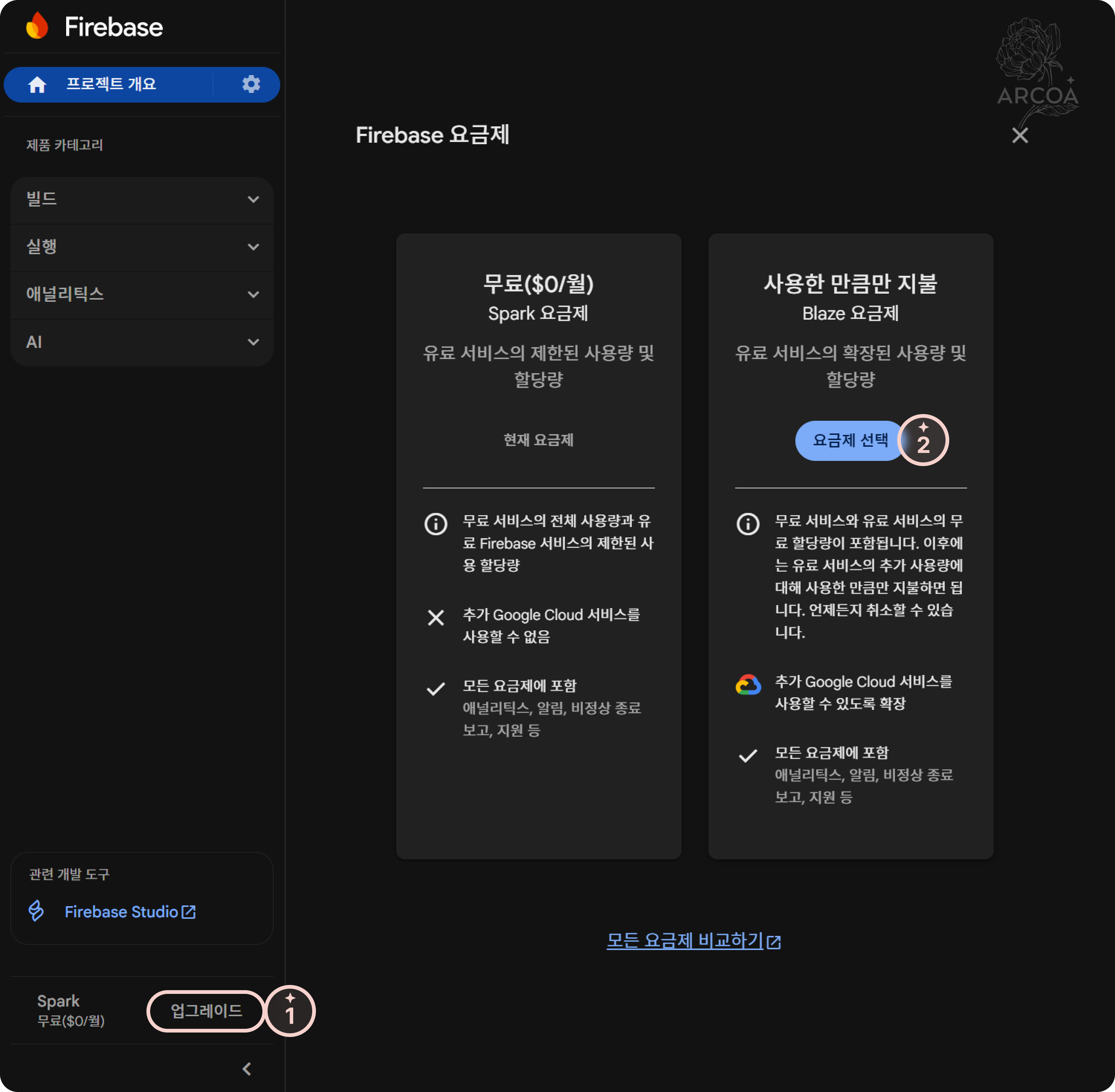
- (그림 1) ✦① 업그레이드 버튼을 클릭하면, Firebase 요금제 안내 모달이 나옵니다.
- (그림 1) ✦② 요금제 선택 버튼을 클릭하여 업그레이드를 진행합니다.
Step 2. 카드 결제 등록
2-1. 구글 클라우드 결제(Billing) 계정 만들기
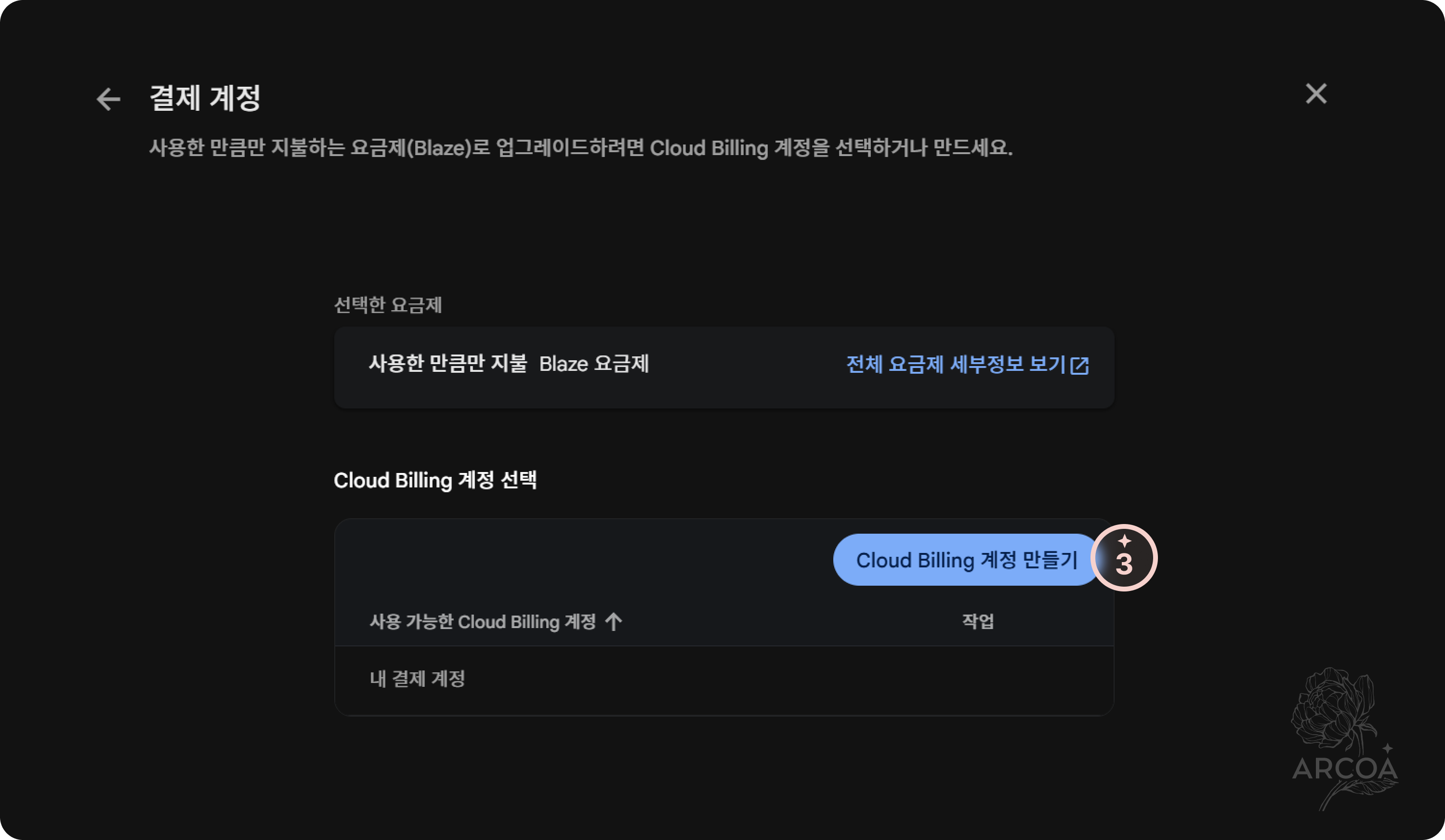
- "사용한 만큼만 지불 Blaze 요금제" 확인
- (그림 2) ✦③ Clund Billing 계정 만들기 버튼을 클릭합니다.
- 신용/체크카드, 국내/해외 카드 모두 등록 가능합니다.
2-2. 구글 클라우드 결제 프로필 설정
- (그림 3) ✦④ 국가 선택: 반드시 본인(사업자)의 주소지 기준으로 국가를 선택합니다.
- (그림 3) ✦⑤ 통화: 선택된 국가를 기준으로 통화가 자동 결정됩니다.
- (그림 3) ✦⑥ 계좌 유형: 법인이 아닌, 개인사업자는 개인으로 합니다.
- (그림 3) ✦⑦ 계좌 수단: 개인사업자는 홈택스에 등록된 사업자 카드로 설정합니다.

TIP USD 통화를 선택할 수 없는 이유:
Google Cloud Korea LLC 정책 (2020년부터 시행)으로 한국 주소의 고객과 한국 법인은 결제 통화가 KRW로 고정되며, 해외 결제가 아닌 국내 결제로 취급됩니다.
TIP KRW 결제가 오히려 유리한 이유:
1. 해외 결제 수수료 없음 - 국내 결제로 수수료가 발생하지 않음
2. 명확한 금액 확인 - 원화(₩) 청구서로 카드 청구 금액과 일치하며 환율 계산 불필요
3. 세금계산서 자동 발급 - Google Cloud Korea LLC 명의로 세금계산서 발급되어 부가세 환급 등 회계 처리 깔끔
TIP 개인사업자는 유형이 '개인'인 이유:
- 개인사업자나 소규모 스타트업은 '개인' 결제 프로필 권장
- 회계 및 세무 처리가 '기업'보다 간소화되어 편리
- 주의 사항:
⚠️ 계정유형이 "개인"인 경우, 사업자등록번호가 아닌 '개인 명의'로 세금계산서가 발행됩니다.
✅ ① 홈택스 등록 카드 사용, ② 결제 프로필의 '이름'이 사업자의 '대표자 이름'과 일치하면 매입 증빙이 가능합니다.
Step 3. 결제 예산 설정
3-1. 예산 설정을 왜 할까?
- 실수로 많은 데이터 읽기/쓰기 발생
- 무한 루프 버그로 API 호출 급증
- 테스트 중 대량 데이터 업로드
종량제 서비스이기 때문에 위와 같은 예상치 못한 비용 발생을 미리 방지하기 위해 예산을 설정합니다.
예산 금액에 도달하면 모든 관리자에게 이메일 알림이 전송되어 큰 사고를 예방할 수 있습니다.
3-2. 예산 및 결제 계정 연결
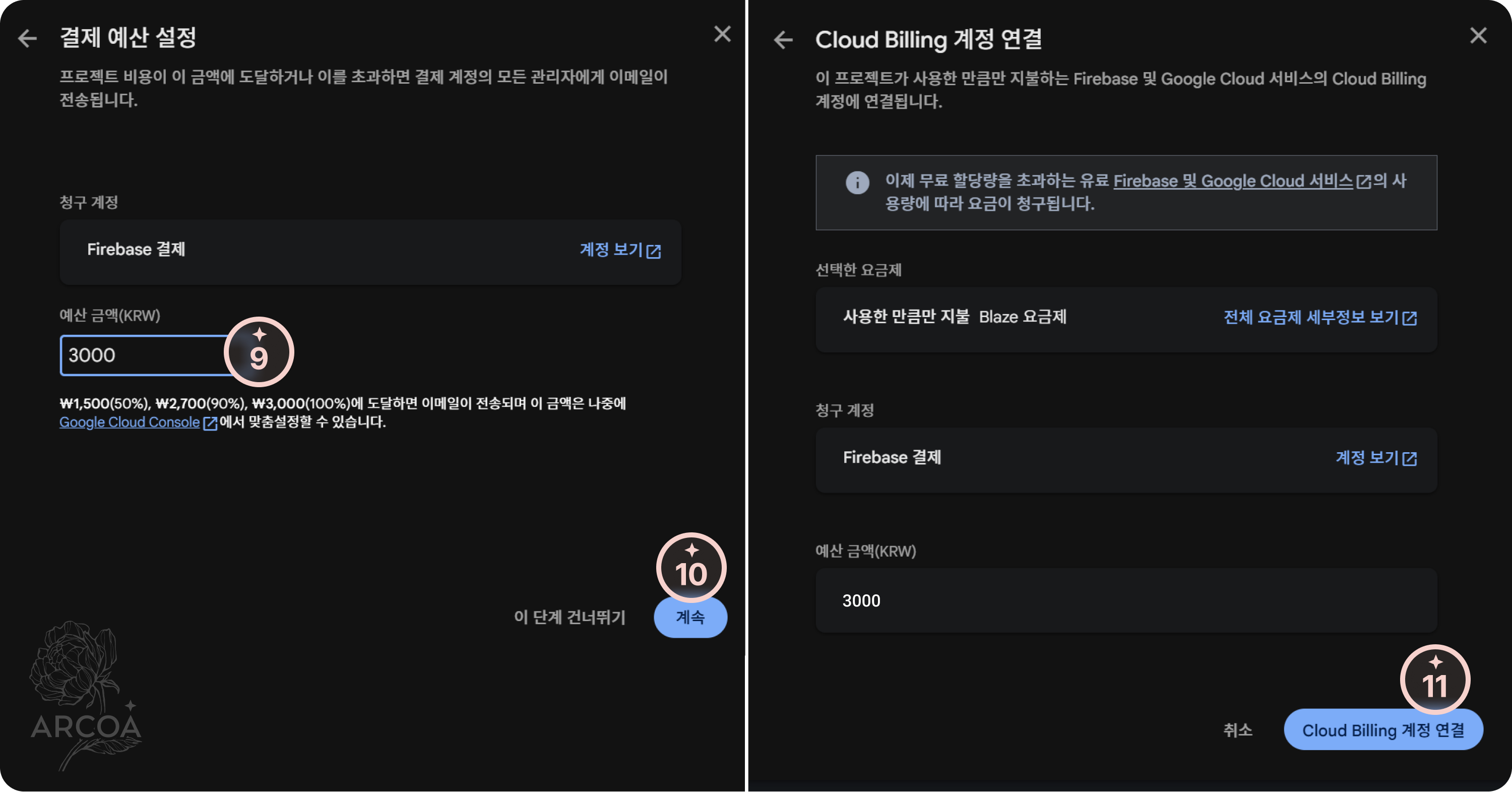
- (그림 4) ✦⑨ 예산 금액: 최소 예산을 작성합니다. 예산의 50%, 90%, 100% 기준으로 이메일 알림이 자동 활성화됩니다.
- (그림 4) ✦⑪ 결제 계정 연결: Step 2에서 설정한 결제 계정과 예산금액으로 Blaze 요금제 변경을 완료합니다.
3-3. 사용량 및 결제 관리
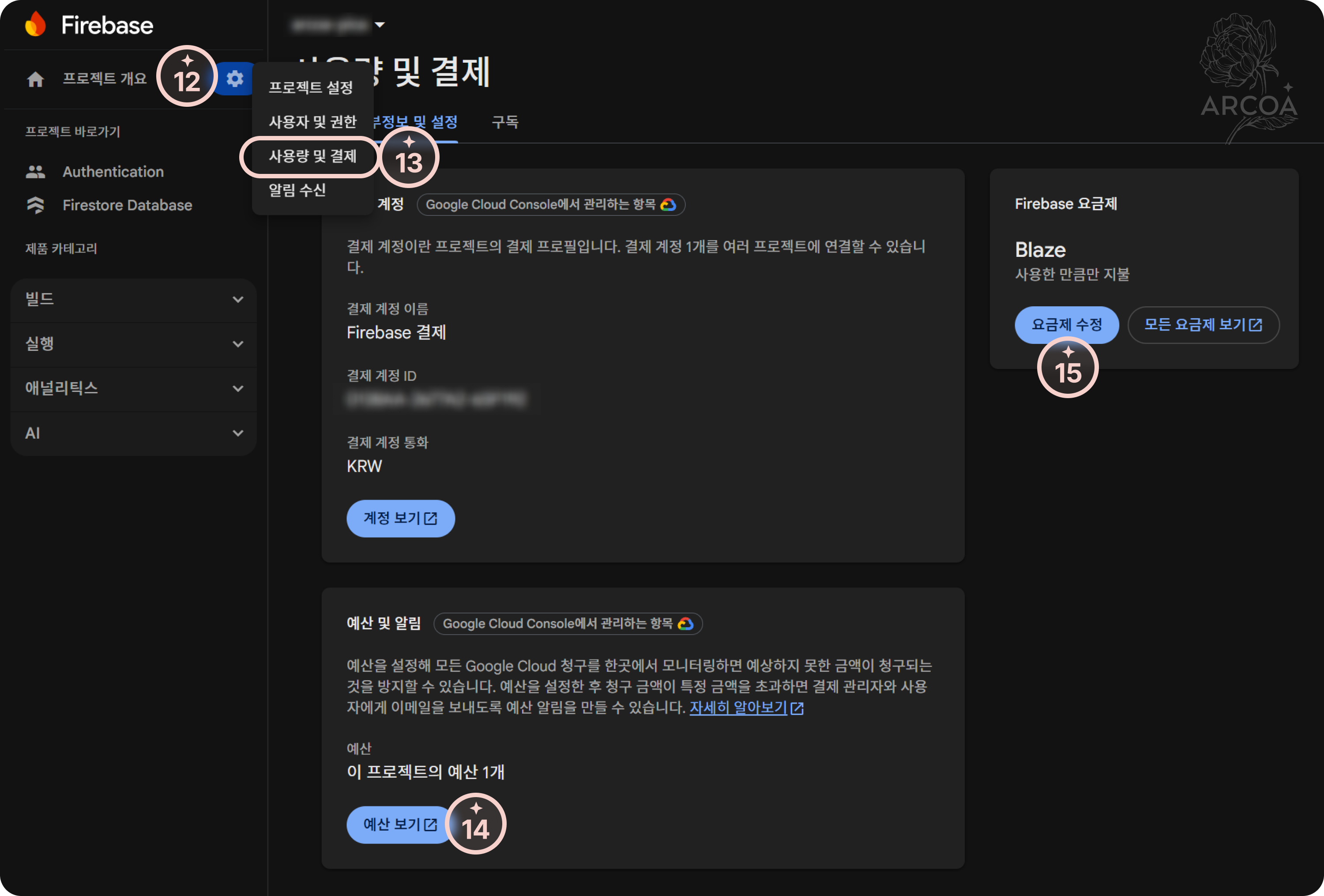
- (그림 5) ✦⑫ 좌상단 톱니바퀴(⚙️) 아이콘을 클릭해서 사용량 및 결제 메뉴 ✦⑬을 선택합니다.
- [세부정보 및 설정] 탭에서 결제 계정과 (그림 5) ✦⑭ 예산 수정 및 ✦⑮ 요금제를 관리할 수 있습니다.
- (그림 5) ✦⑭에서 자동 세팅된 예산 알림 설정을 수정할 수 있어요.
✅ 완료 체크리스트
[ ] Blaze(유료) 플랜 업그레이드
[ ] 결제카드 등록 (개인사업자는 홈택스 등록 카드)
[ ] 예산 설정 및 관리
다음 글
✦ 디자이너(비개발자)의 Firebase 셋업
├ 1 ✦ Firebase 프로젝트 생성 완료
├ 2 ✦ Blaze 요금제 완전 가이드 완료
├ 3 ✦ Google Authentication 로그인 연결
├ 4 ✦ Google Auth FlutterFlow 연동 준비
└ 5 ✦ Apple Authentication 로그인 연결
다음은 Firebase의 Authentication(인증 서비스) 셋업과 Google 로그인 활성화를 진행하겠습니다 ✦
Google Authentication 로그인 연결 ✦ Firebase 셋업 #3
안녕하세요, ARCOA의 지안입니다! 👋 지난 포스트에서 프로젝트 생성과 Blaze 요금제 설정을 마쳤죠. 이번 글에서는 Authentication(인증 서비스) 셋업과 Google 로그인 활성화을 진행하겠습니다. Firebase
dev.arcoa.kr
'Firebase' 카테고리의 다른 글
| Google Auth FlutterFlow 연동 준비 ✦ Firebase 셋업 #4 (0) | 2025.11.21 |
|---|---|
| Google Authentication 로그인 연결 ✦ Firebase 셋업 #3 (0) | 2025.11.20 |
| Firebase 프로젝트 생성 ✦ Firebase 셋업 #1 (0) | 2025.11.18 |
| 디자이너(비개발자)의 Firebase 셋업 ✦ 총 5편 (0) | 2025.11.17 |
| 디자이너가 Firebase를 선택한 이유 ✦ ft. Supabase (0) | 2025.11.15 |


